


Google Authenticator (2FA), SMS doğrulamaya benzer şekilde dinamik bir şifre aracıdır. Etkinleştirildiğinde, her 30 saniyede bir yeni bir doğrulama kodu otomatik olarak oluşturur. Bu kodlar, giriş yaparken, para çekerken ve güvenlik ayarlarını değiştirirken güvenlik doğrulaması için kullanılabilir.
Hesabınızın ve varlıklarınızın korunması için, Tapbit tüm kullanıcılara Google Authenticator’ı en kısa sürede etkinleştirmelerini şiddetle tavsiye eder.
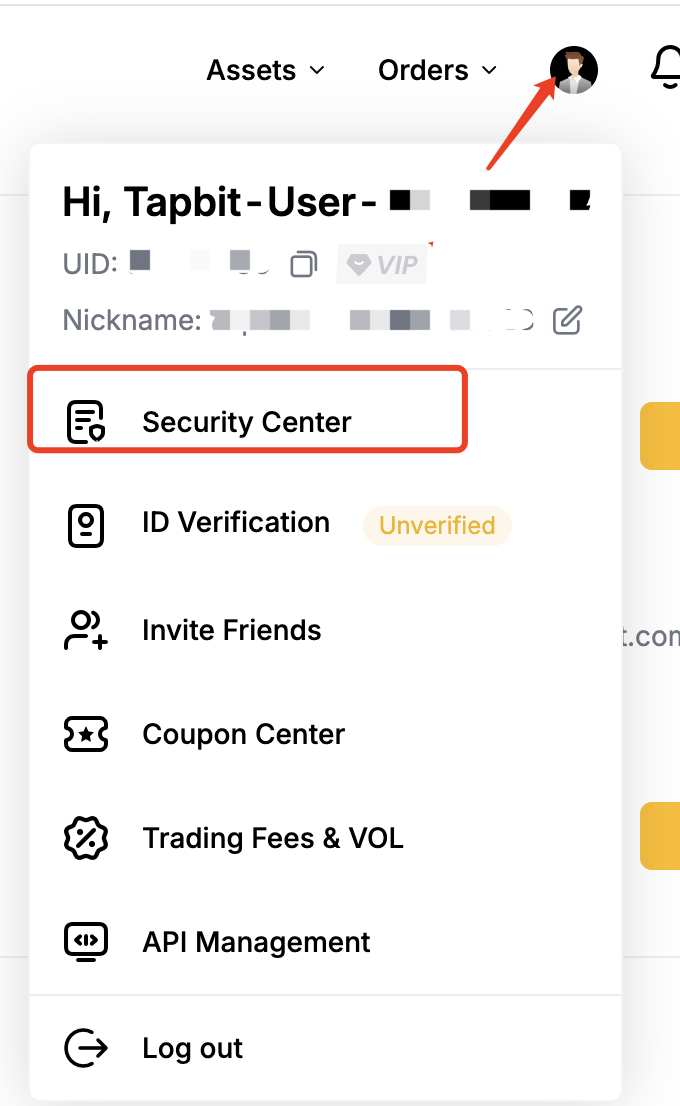
Adım 1: Tapbit‘e giriş yapın → [Güvenlik Merkezi]‘ne gidin
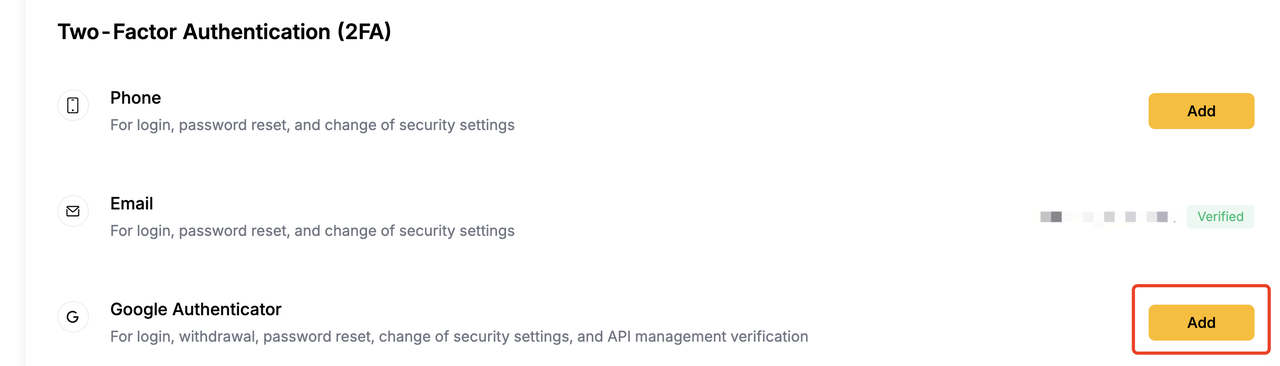
[İki Faktörlü Kimlik Doğrulama (2FA)] altında, [Google Authenticator]‘ı seçin → [Ekle]‘ye tıklayın
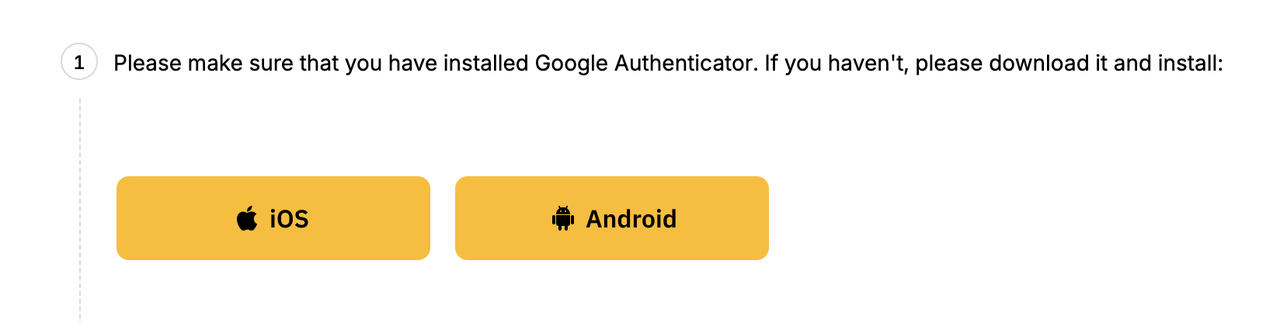
Adım 2: Google Authenticator‘ı indirin ve yükleyin
-
iOS: App Store‘da mevcuttur
-
Android: Google Play‘de mevcuttur
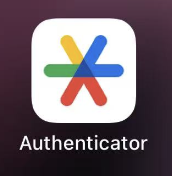
Adım 3: Google Authenticator’ı açın → sağ alt köşedeki [+] düğmesine dokunun,→ [QR kodu tarat] veya [Kurulum anahtarını gir]‘e dokunun
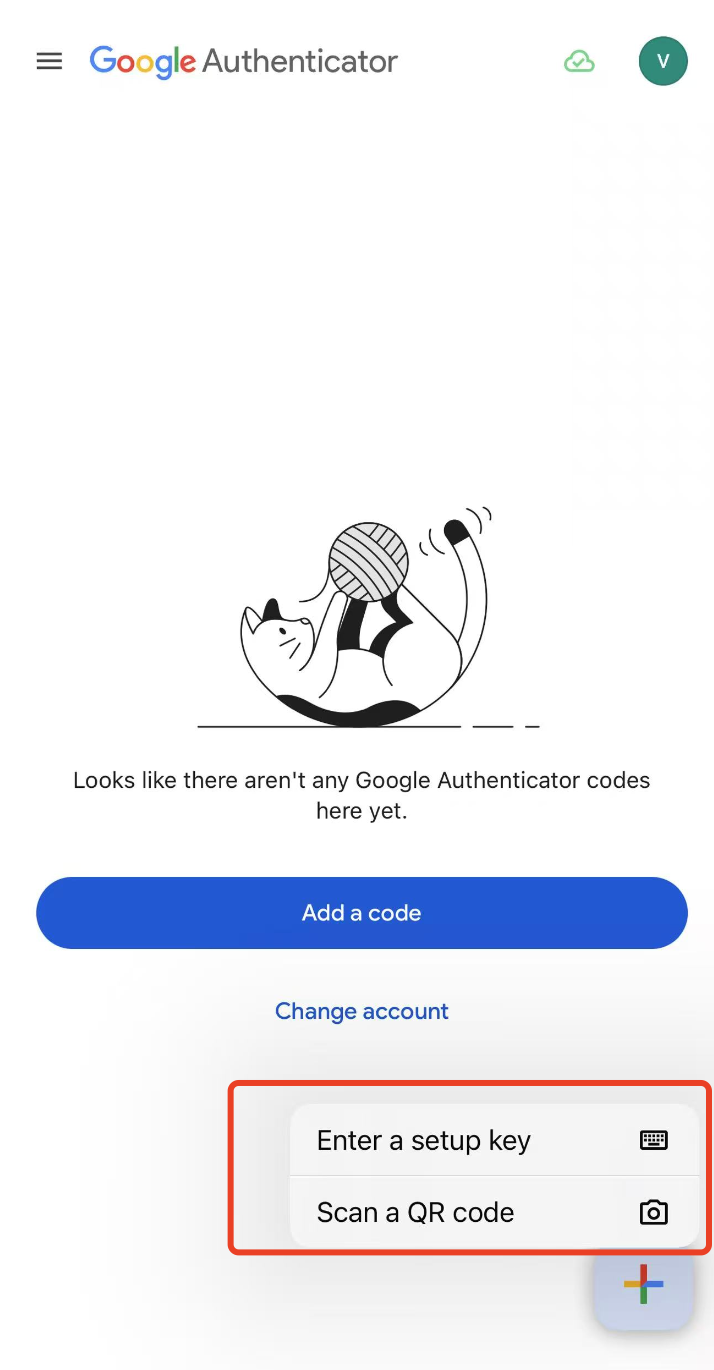
-
[QR kodu tarat]‘ı seçin: Hesabı eklemek için bağlama sayfasında gösterilen QR kodunu taratın
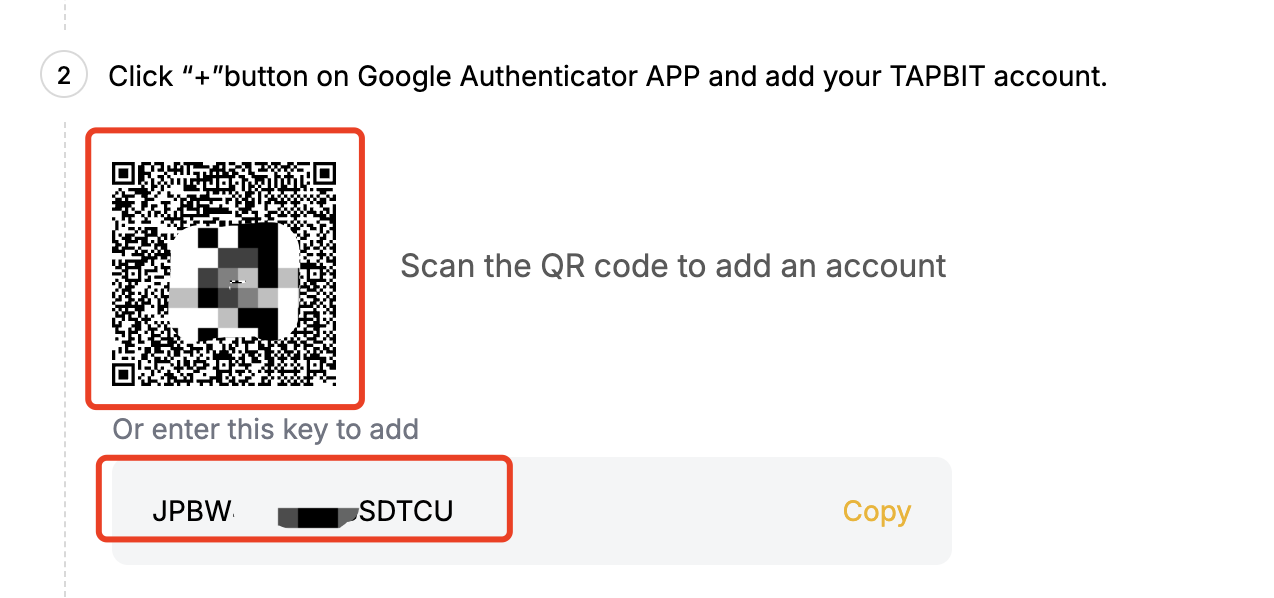
-
[Kurulum anahtarını gir]‘i seçin: Bağlama sayfasından kurulum anahtarını kopyalayın, hesap adınızı ve anahtarı girin, ardından “Ekle”‘ye dokunun
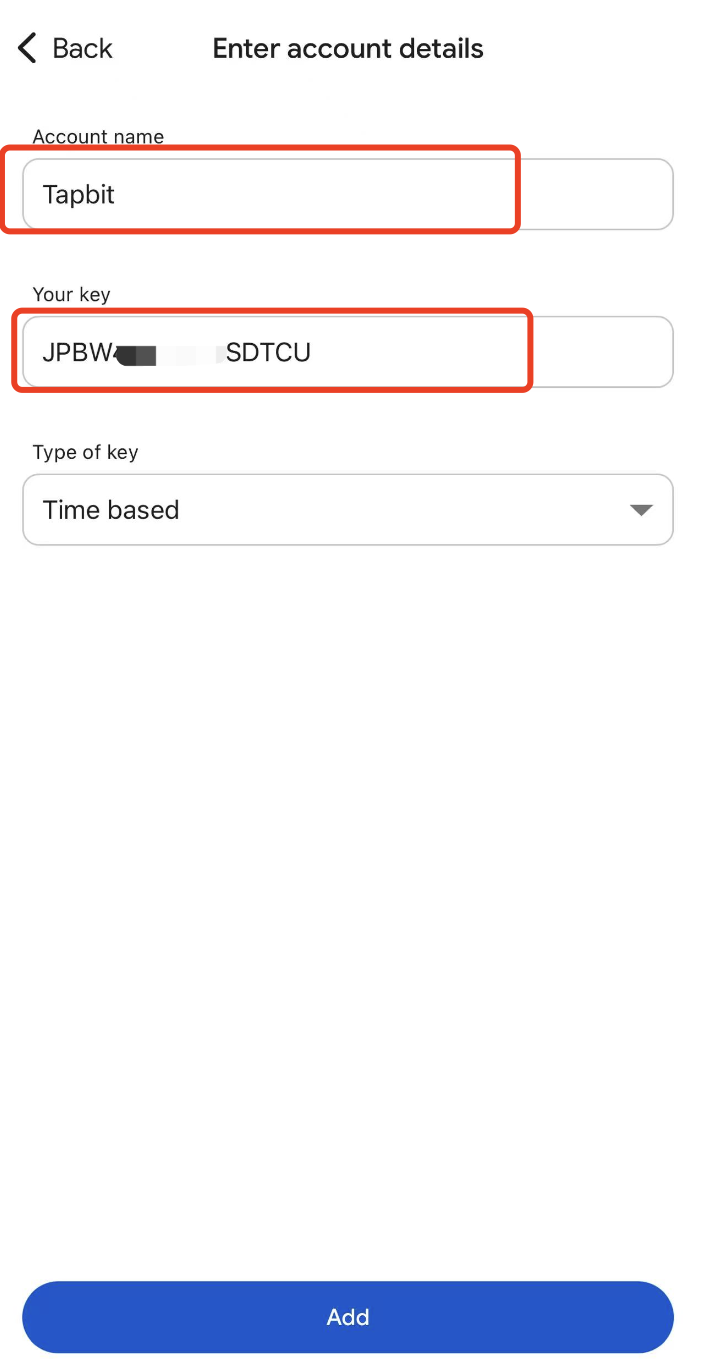
Eklendikten sonra, Google Authenticator her 30 saniyede bir yenilenen 6 haneli dinamik bir kod oluşturacaktır

Adım 4: Tapbit bağlama sayfasına dönün ve şunları girin:
-
Giriş şifreniz
-
E-posta/SMS doğrulama kodu
-
Google Authenticator kodu
Bağlamayı tamamlamak için [Gönder]‘e tıklayın.

Google Authenticator bağlama hatasının yaygın nedenleri:
-
Telefon saati senkronize değil
-
Telefonunuzda [Ayarlar] → [Tarih & Saat]‘e gidin
-
Otomatik tarih & saat / Otomatik saat dilimi‘nin etkin olduğundan emin olun
-
Telefon saatinizin ağ zamanıyla senkronize olduğundan emin olun
-
Yanlış anahtar/QR kodu girişi
-
Mümkün olduğunda QR kodu tarama yönteminin kullanılması önerilir
-
Kurulum sürecinde Tapbit bağlama sayfasını yenilemeyin, aksi takdirde QR kodu veya anahtar değişir ve bu da bağlamanın başarısız olmasına neden olabilir
Tapbit Ekibi

