


Google Authenticator (2FA) es una herramienta de contraseña dinámica similar a la verificación por SMS. Una vez activada, genera automáticamente un nuevo código de verificación cada 30 segundos. Estos códigos se pueden utilizar para la verificación de seguridad durante el inicio de sesión, retiros y modificaciones en la configuración de seguridad.
Para la protección de su cuenta y activos, Tapbit recomienda encarecidamente que todos los usuarios activen Google Authenticator lo antes posible.
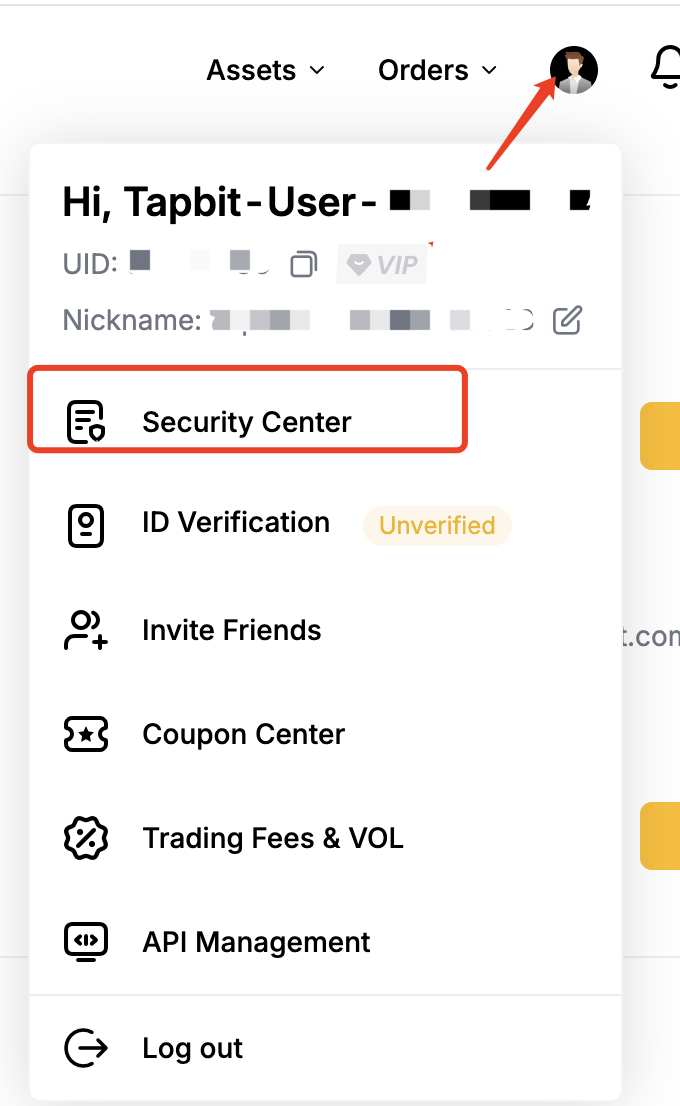
Paso 1: Inicie sesión en Tapbit → vaya a [Centro de seguridad]
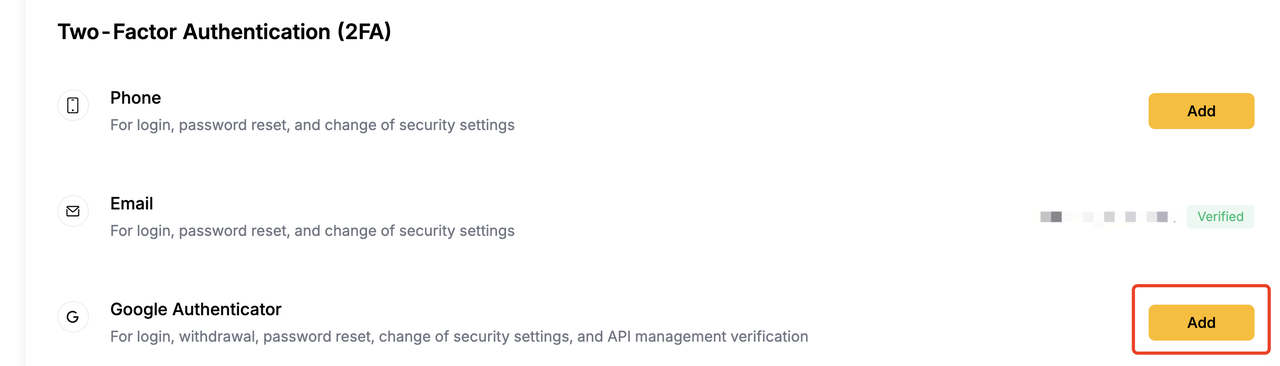
En [Autenticación de dos factores (2FA)], seleccione [Google Authenticator] → haga clic en [Añadir]
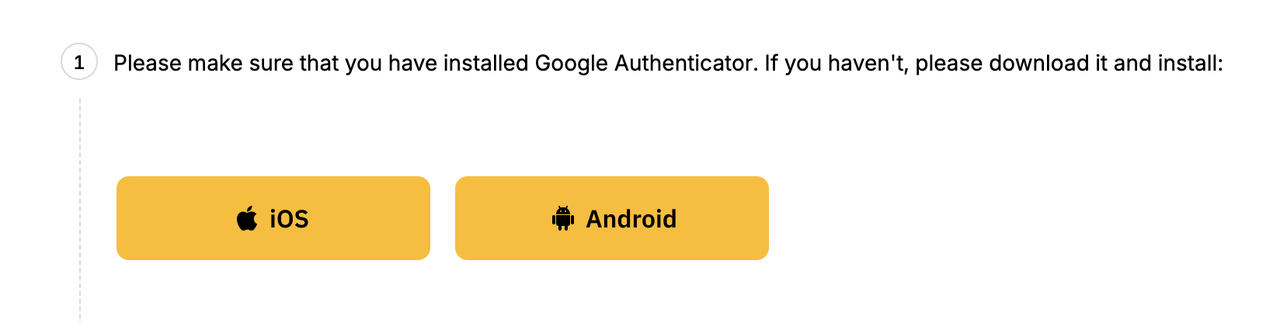
Paso 2: Descargue e instale Google Authenticator
-
iOS: Disponible en la App Store
-
Android: Disponible en Google Play
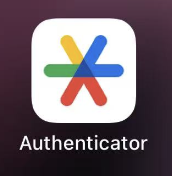
Paso 3: Abra Google Authenticator → pulse el botón [+] en la esquina inferior derecha → pulse [Escanear un código QR] o [Introducir una clave de configuración]
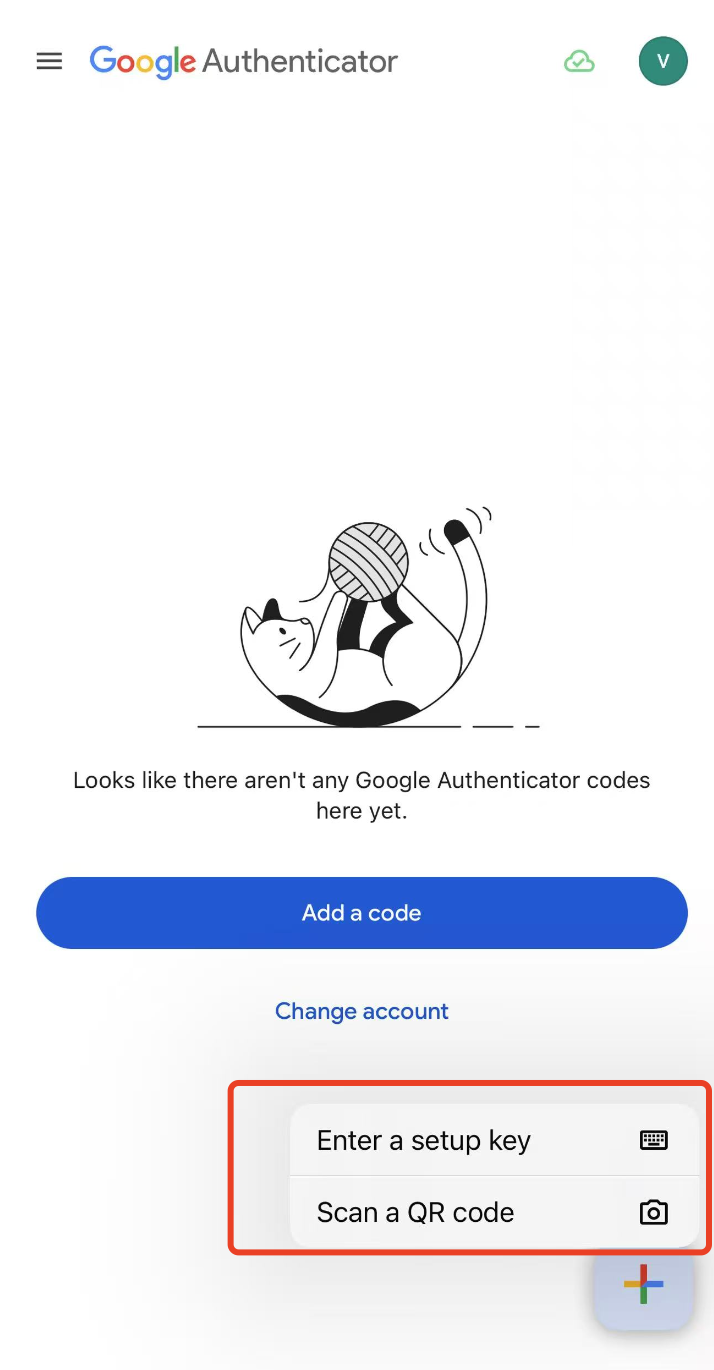
-
Elija [Escanear un código QR]: Escanee el código QR mostrado en la página de vinculación para añadir la cuenta
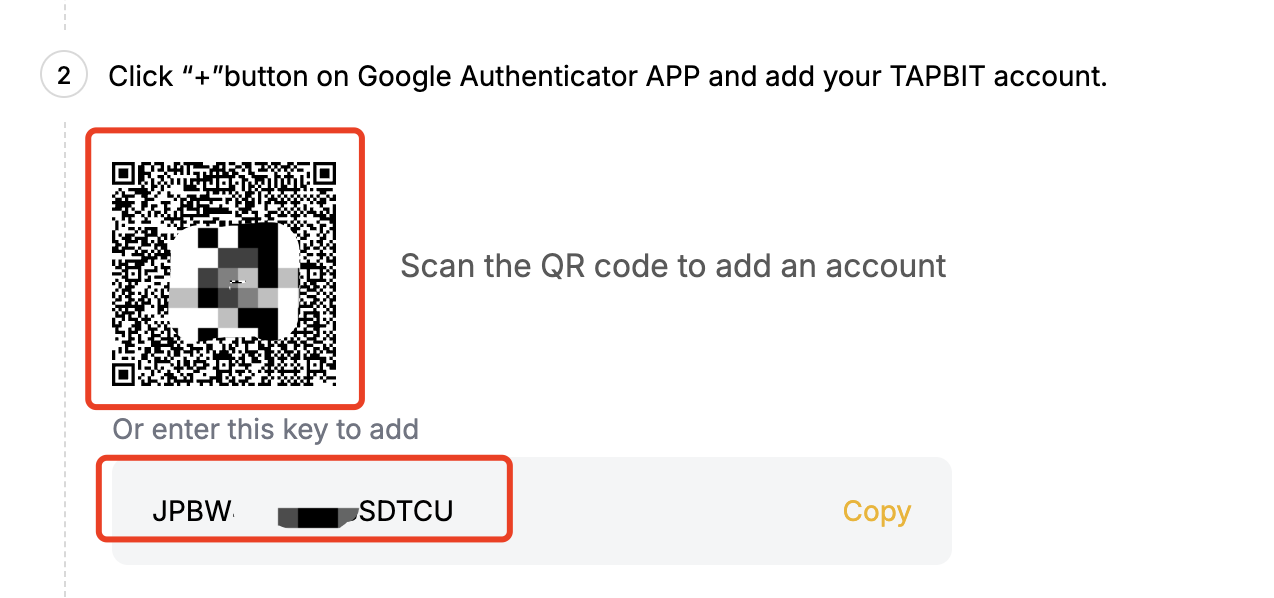
-
Elija [Introducir una clave de configuración]: Copie la clave de configuración de la página de vinculación, introduzca su nombre de cuenta y la clave, luego pulse «Añadir»
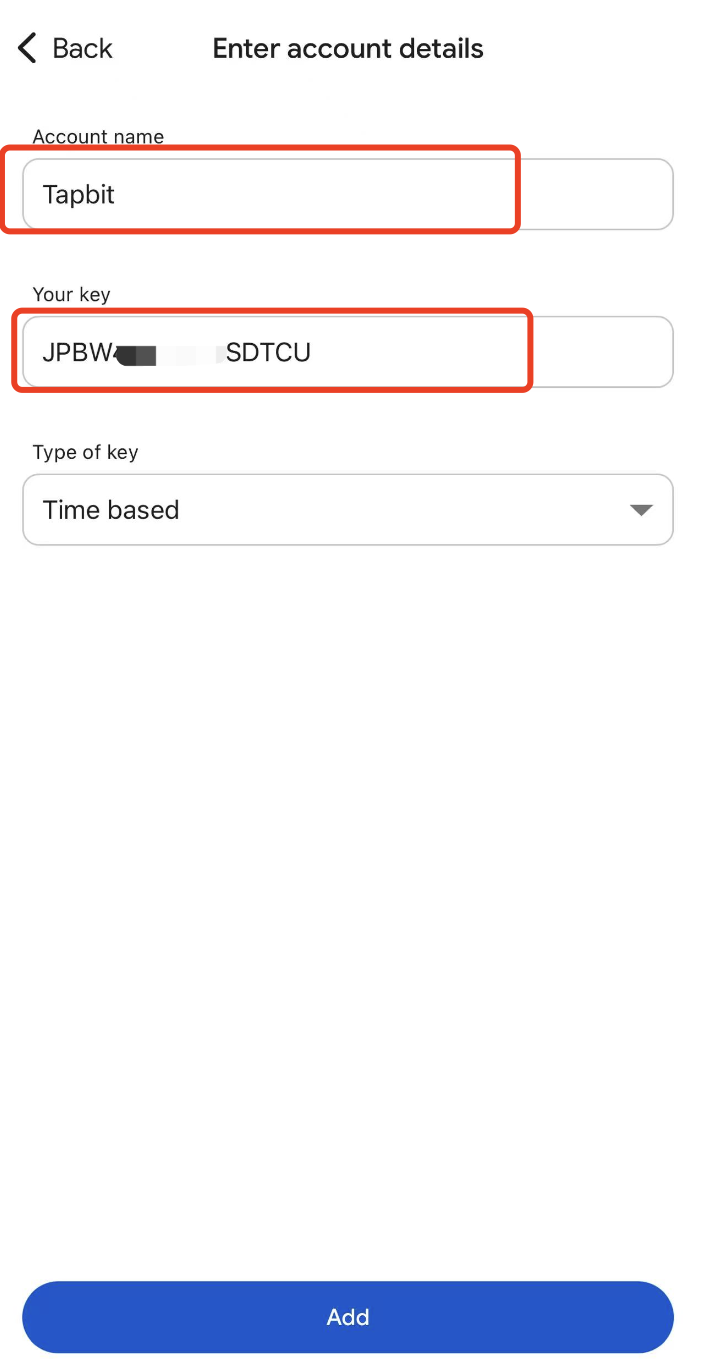
Una vez añadida, Google Authenticator generará un código dinámico de 6 dígitos (que se actualiza cada 30 segundos)

Paso 4: Regrese a la página de vinculación de Tapbit e introduzca:
-
Su contraseña de inicio de sesión
-
Código de verificación por correo electrónico/SMS
-
Código de Google Authenticator
Haga clic en [Enviar] para completar la vinculación.

Razones comunes para el fallo en la vinculación de Google Authenticator:
-
La hora del teléfono no está sincronizada
-
Vaya a [Configuración] → [Fecha y hora] en su teléfono
-
Asegúrese de que Fecha y hora automáticas / Zona horaria automática estén activadas
-
Asegúrese de que la hora de su teléfono esté sincronizada con la hora de la red
-
Introducción incorrecta de la clave/código QR
-
Se recomienda utilizar el escaneo de código QR siempre que sea posible
-
No actualice la página de vinculación de Tapbit durante el proceso de configuración, de lo contrario el código QR o la clave cambiarán, lo que podría provocar que la vinculación falle
Equipo de Tapbit

