


Google Authenticator (2FA) یک ابزار رمز عبور پویا مشابه تأیید پیامکی است. پس از فعالسازی، بهطور خودکار هر 30 ثانیه یک کد تأیید جدید تولید میکند. از این کدها میتوان برای تأیید امنیت در هنگام ورود، برداشت و تغییر تنظیمات امنیتی استفاده کرد.
برای محافظت از حساب و داراییهای شما، Tapbit اکیداً به همه کاربران توصیه میکند که در اولین فرصت Google Authenticator را فعال کنند.
مرحله 1: وارد Tapbit شوید → به [مرکز امنیت] بروید
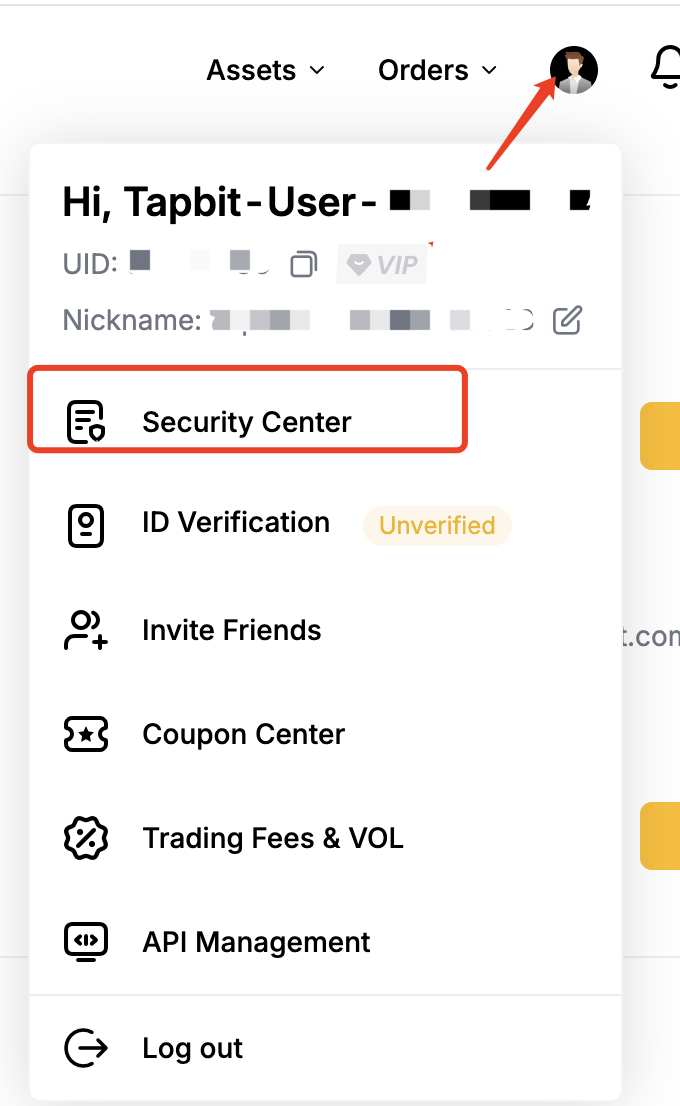
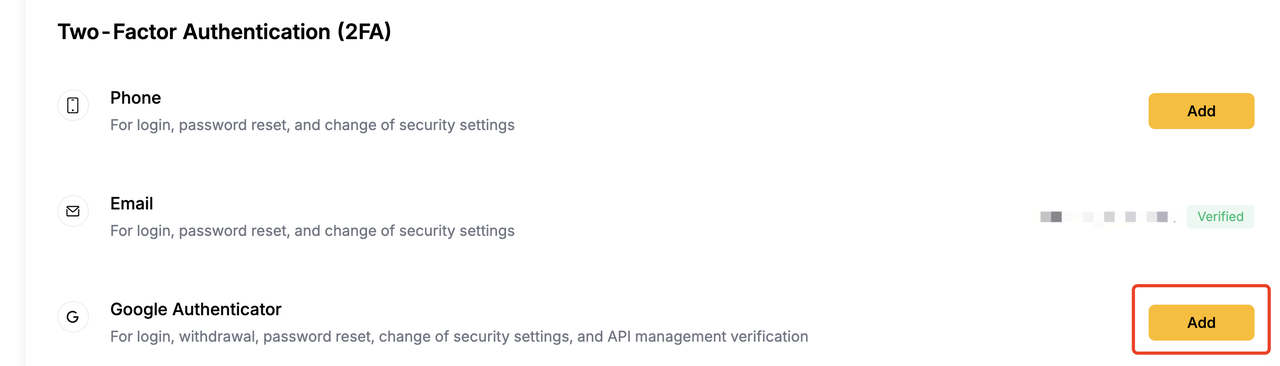
در بخش [احراز هویت دو مرحلهای (2FA)]، گزینه [Google Authenticator] را انتخاب کنید → روی [افزودن] کلیک کنید
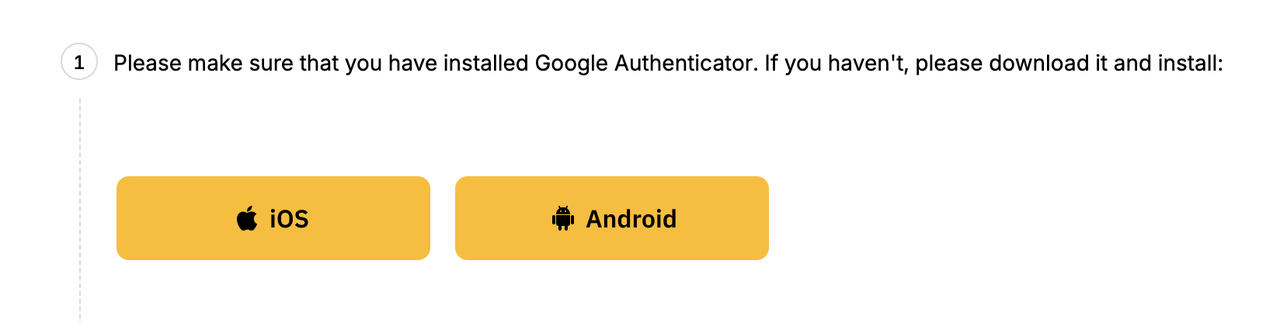
مرحله 2: Google Authenticator را دانلود و نصب کنید
-
iOS: در App Store موجود است
-
Android: در Google Play موجود است
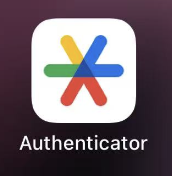
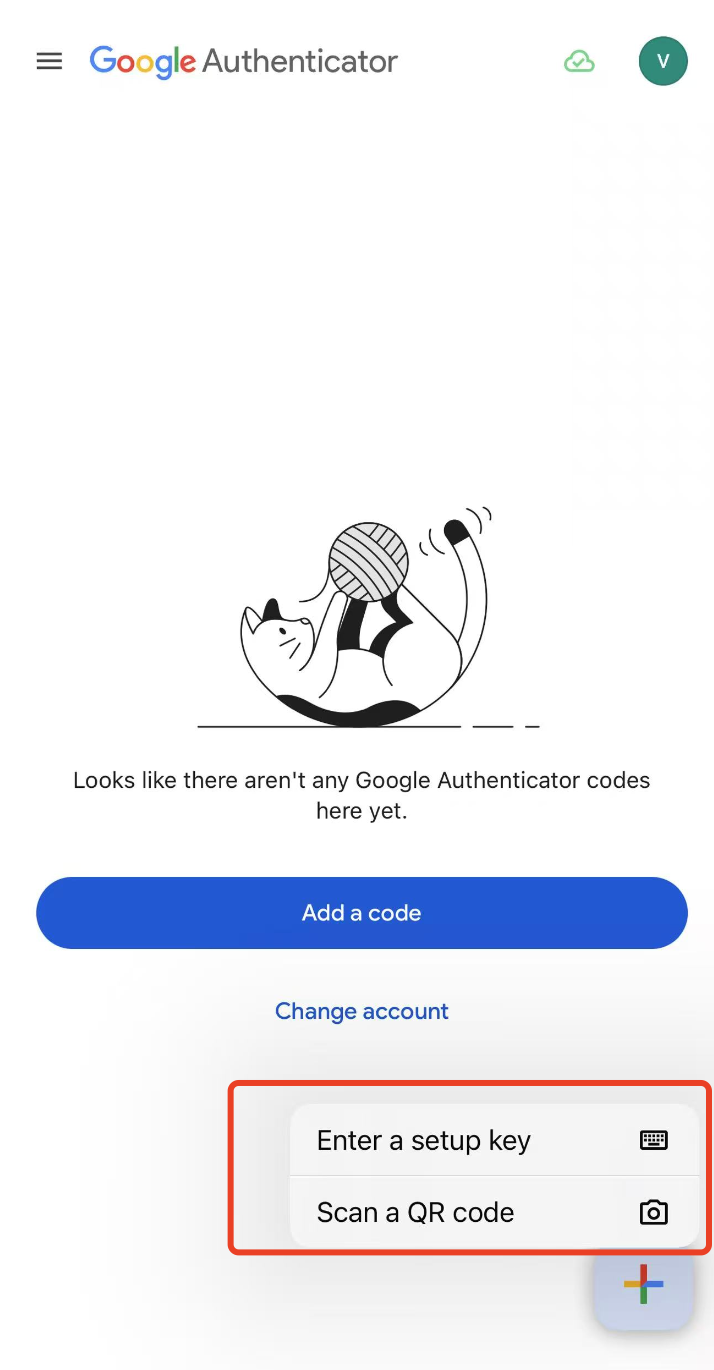
مرحله 3: Google Authenticator را باز کنید → دکمه [+] در پایین سمت راست را لمس کنید،→ [اسکن کد QR] یا [وارد کردن کلید تنظیم] را لمس کنید
-
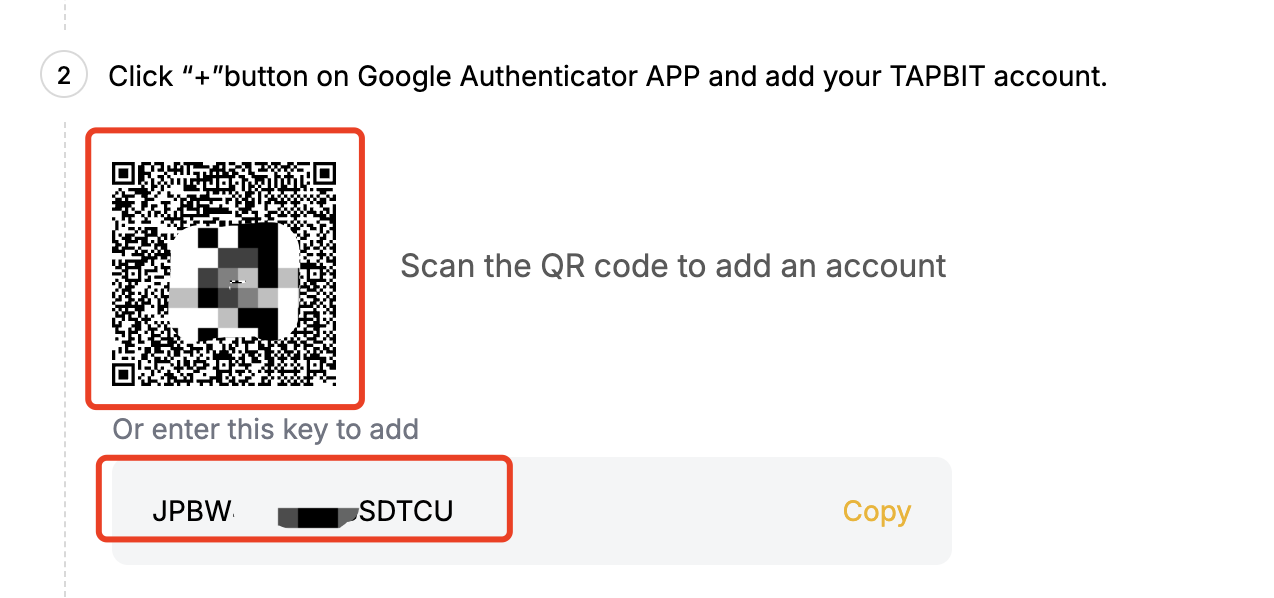
گزینه [اسکن کد QR] را انتخاب کنید: کد QR نمایش داده شده در صفحه اتصال را اسکن کنید تا حساب اضافه شود
-
گزینه [وارد کردن کلید تنظیم] را انتخاب کنید: کلید تنظیم را از صفحه اتصال کپی کنید، نام حساب و کلید را وارد کنید، سپس «افزودن» را لمس کنید
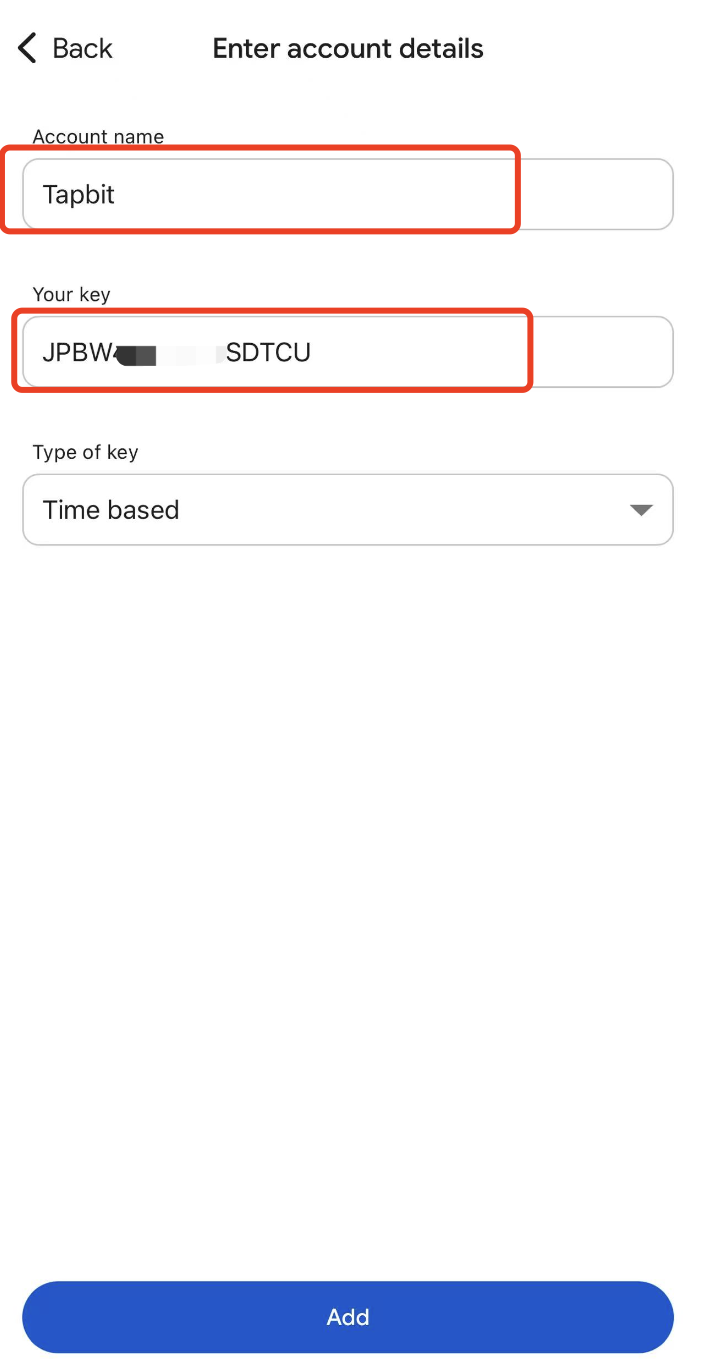
پس از افزودن، Google Authenticator یک کد پویای 6 رقمی تولید میکند (هر 30 ثانیه بهروز میشود)

مرحله 4: به صفحه اتصال Tapbit بازگردید و موارد زیر را وارد کنید:
-
رمز عبور ورود شما
-
کد تأیید ایمیل/پیامک
-
کد Google Authenticator
روی [ثبت] کلیک کنید تا اتصال تکمیل شود.

دلایل رایج عدم موفقیت در اتصال Google Authenticator:
-
زمان تلفن همگامسازی نشده است
-
به [تنظیمات] → [تاریخ و زمان] در تلفن خود بروید
-
مطمئن شوید که تاریخ و زمان خودکار / منطقه زمانی خودکار فعال است
-
اطمینان حاصل کنید که زمان تلفن شما با زمان شبکه همگام است
-
ورود نادرست کلید/کد QR
-
توصیه میشود در صورت امکان از اسکن کد QR استفاده کنید
-
در طول فرآیند تنظیم، صفحه اتصال Tapbit را تازه نکنید، در غیر این صورت کد QR یا کلید تغییر میکند که ممکن است باعث شکست اتصال شود
تیم Tapbit
{“translated_text”: “{\”1\”: \”

