


Google Authenticator (2FA) è uno strumento di password dinamica simile alla verifica SMS. Una volta attivato, genera automaticamente un nuovo codice di verifica ogni 30 secondi. Questi codici possono essere utilizzati per la verifica della sicurezza durante l’accesso, i prelievi e le modifiche alle impostazioni di sicurezza.
Per la protezione del tuo account e dei tuoi asset, Tapbit raccomanda vivamente a tutti gli utenti di attivare Google Authenticator al più presto.
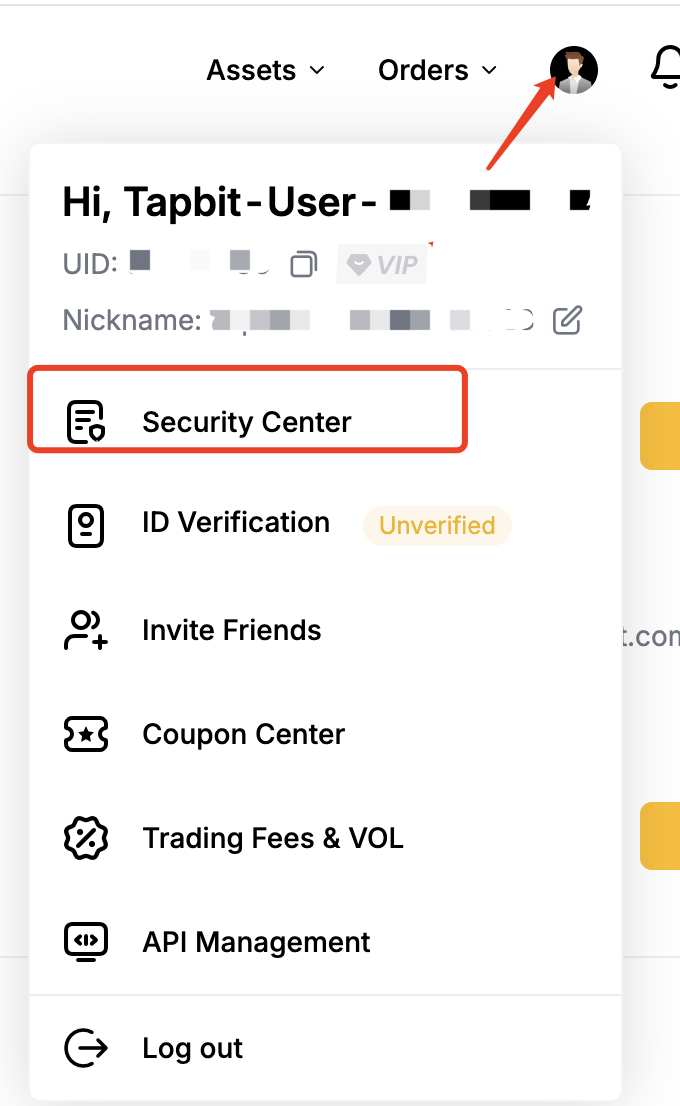
Passo 1: Accedi a Tapbit → vai a [Centro Sicurezza]
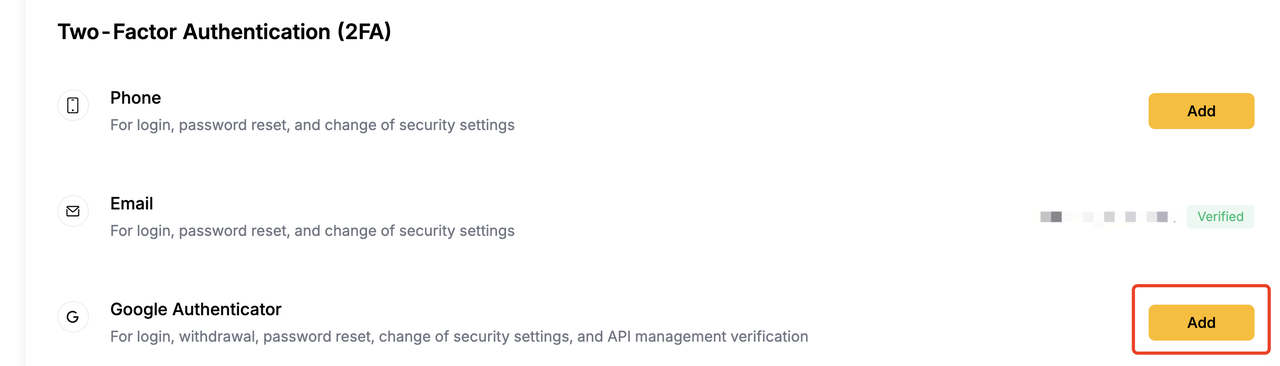
Sotto [Autenticazione a Due Fattori (2FA)], seleziona [Google Authenticator] → clicca [Aggiungi]
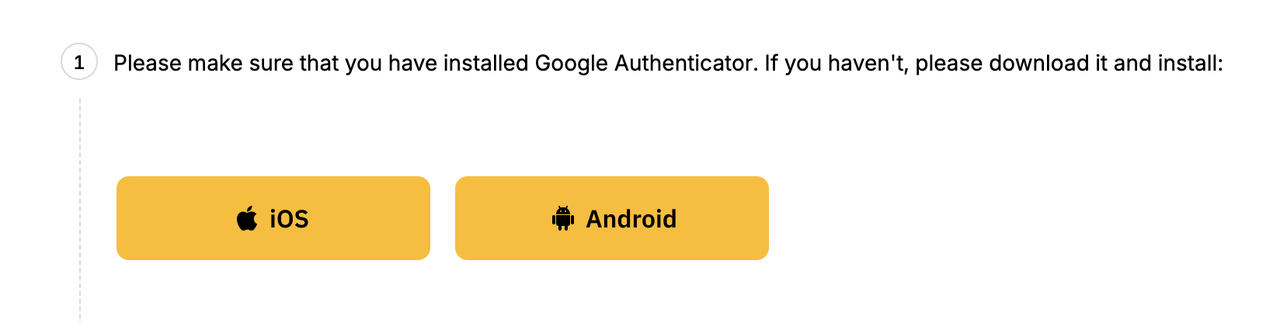
Passo 2: Scarica e installa Google Authenticator
-
iOS: Disponibile su App Store
-
Android: Disponibile su Google Play
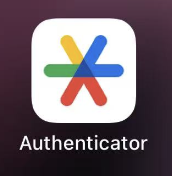
Passo 3: Apri Google Authenticator → tocca il pulsante [+] in basso a destra,→ tocca [Scansiona un codice QR] o [Inserisci una chiave di configurazione]
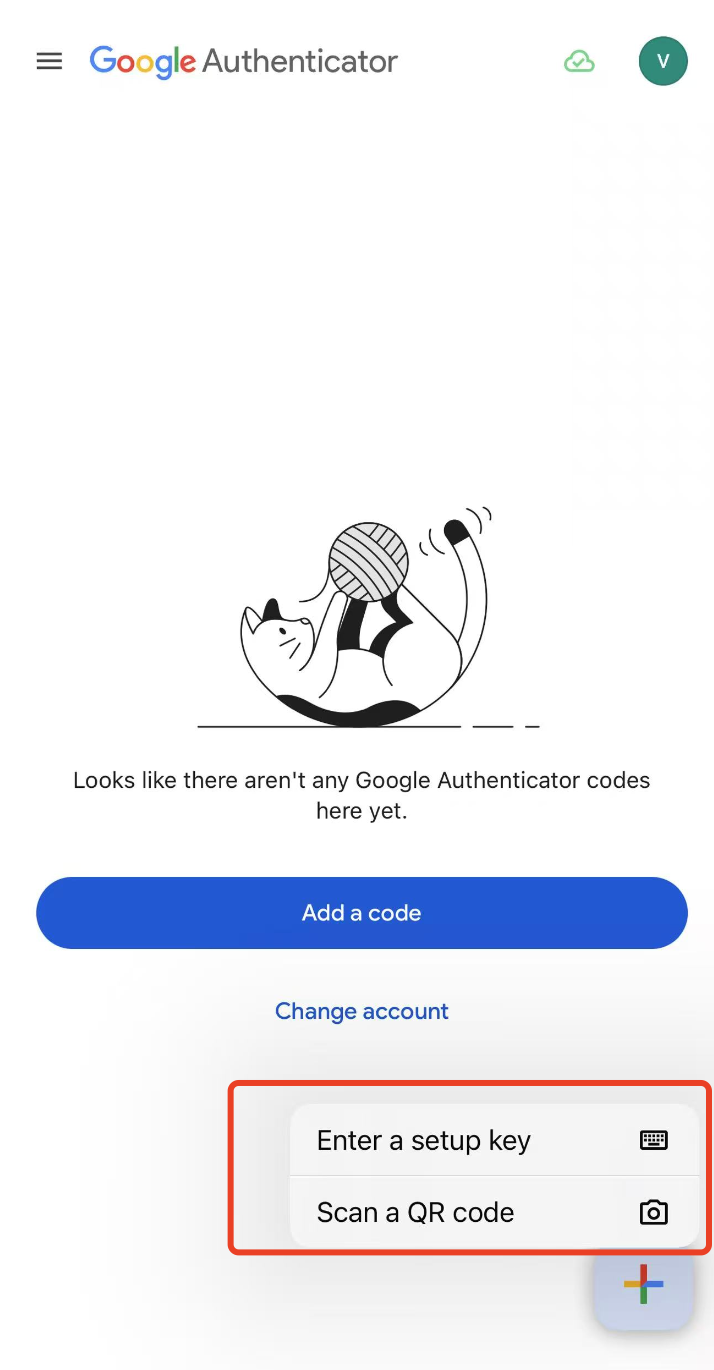
-
Scegli [Scansiona un codice QR]: Scansiona il codice QR mostrato nella pagina di associazione per aggiungere l’account
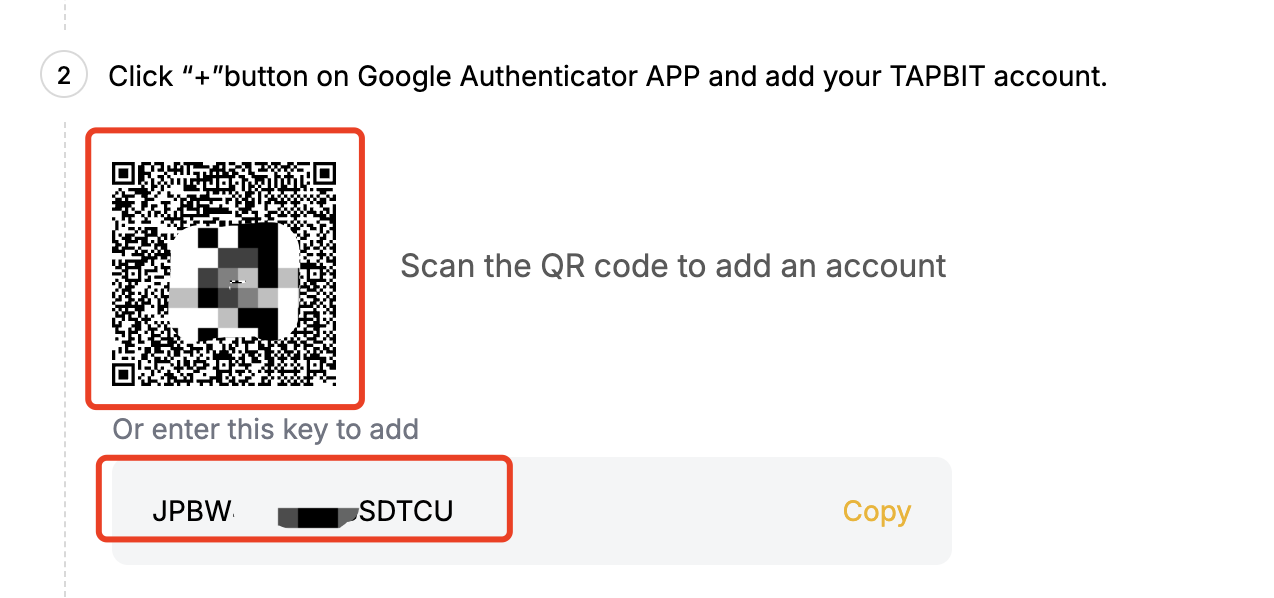
-
Scegli [Inserisci una chiave di configurazione]: Copia la chiave di configurazione dalla pagina di associazione, inserisci il nome del tuo account e la chiave, quindi tocca “Aggiungi”
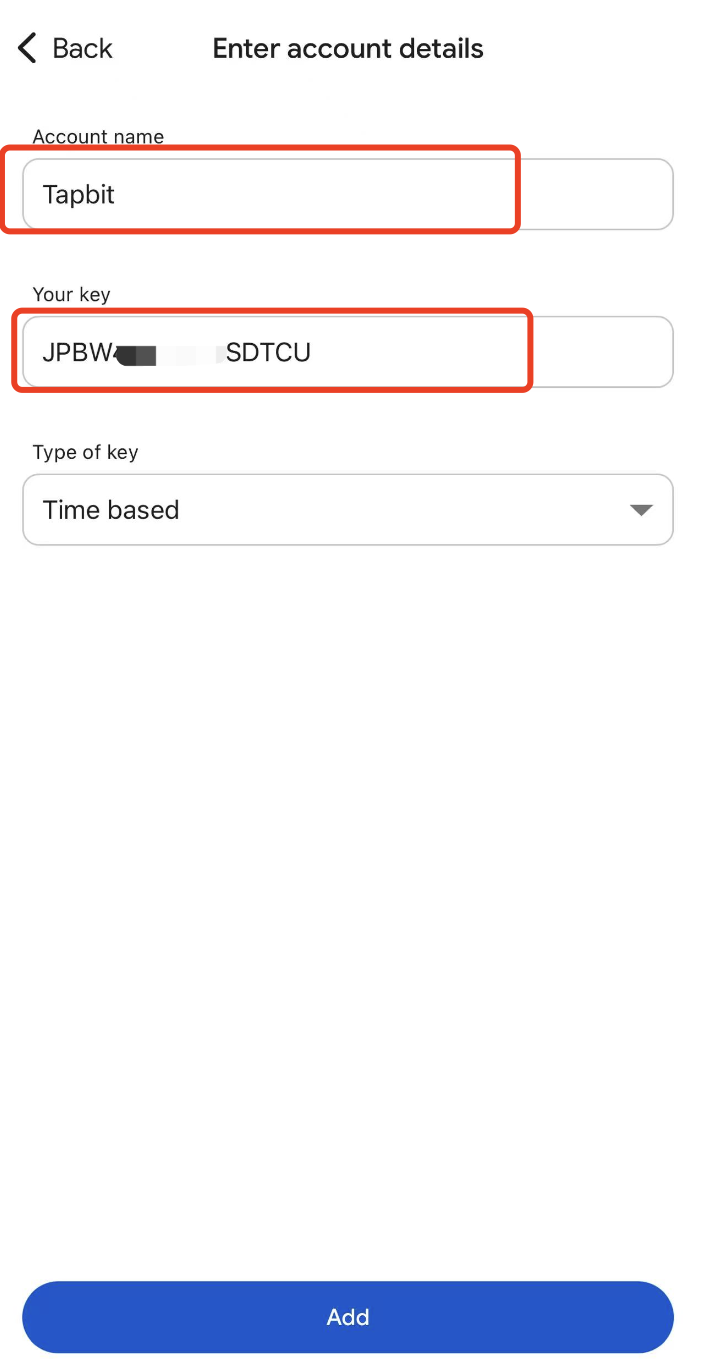
Una volta aggiunto, Google Authenticator genererà un codice dinamico a 6 cifre (aggiornato ogni 30 secondi)

Passo 4: Torna alla pagina di associazione Tapbit e inserisci:
-
La tua password di accesso
-
Il codice di verifica email/SMS
-
Il codice di Google Authenticator
Clicca [Invia] per completare l’associazione.

Motivi comuni per il fallimento dell’associazione di Google Authenticator:
-
L’orario del telefono non è sincronizzato
-
Vai su [Impostazioni] → [Data e ora] sul tuo telefono
-
Assicurati che Data e ora automatiche / Fuso orario automatico siano attivati
-
Assicurati che l’orario del tuo telefono sia sincronizzato con l’orario di rete
-
Inserimento errato della chiave/codice QR
-
Si consiglia di utilizzare la scansione del codice QR quando possibile
-
Non aggiornare la pagina di associazione Tapbit durante il processo di configurazione, altrimenti il codice QR o la chiave verranno modificati, il che potrebbe causare il fallimento dell’associazione
Team Tapbit

