


Google Authenticator (2FA)は、SMS認証に似たワンタイムパスワードツールです。有効にすると、30秒ごとに新しい認証コードが自動生成されます。このコードは、ログイン、出金、セキュリティ設定の変更時などのセキュリティ認証に使用できます。
アカウントと資産を保護するため、Tapbitはすべてのユーザーに、できるだけ早くGoogle Authenticatorを有効にすることを強くお勧めします。
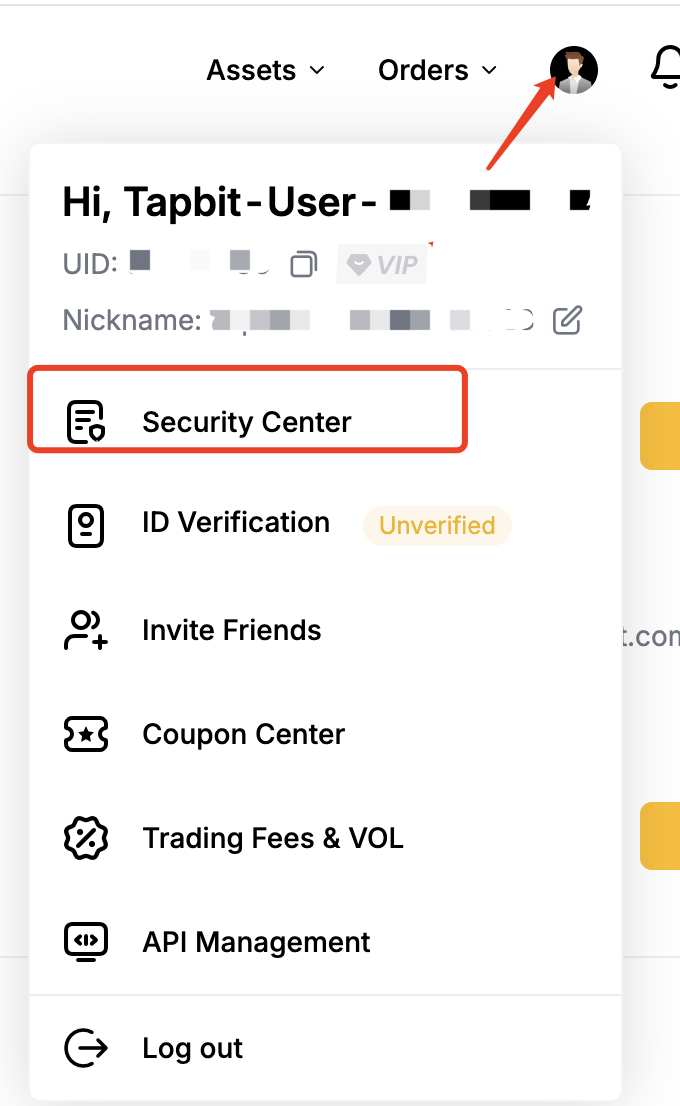
手順 1: Tapbit にログイン → [セキュリティセンター] に移動
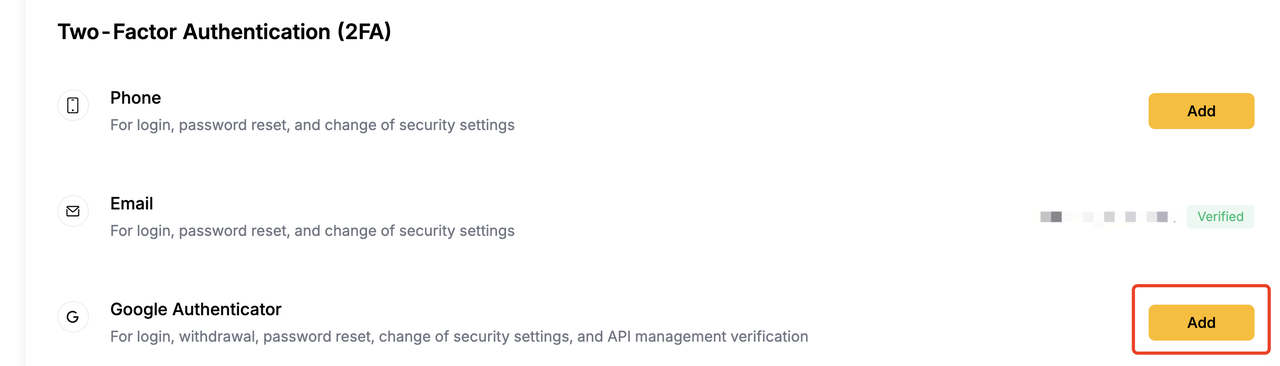
[二段階認証 (2FA)] の項目で、[Google Authenticator] を選択 → [追加] をクリック
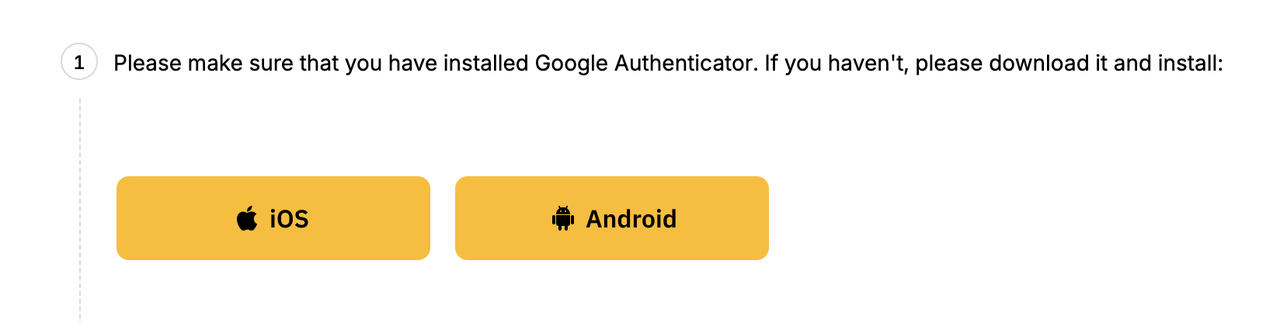
手順 2: Google Authenticator をダウンロードしてインストール
-
iOS: App Store から入手可能
-
Android: Google Play から入手可能
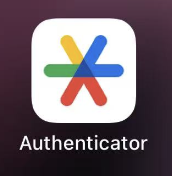
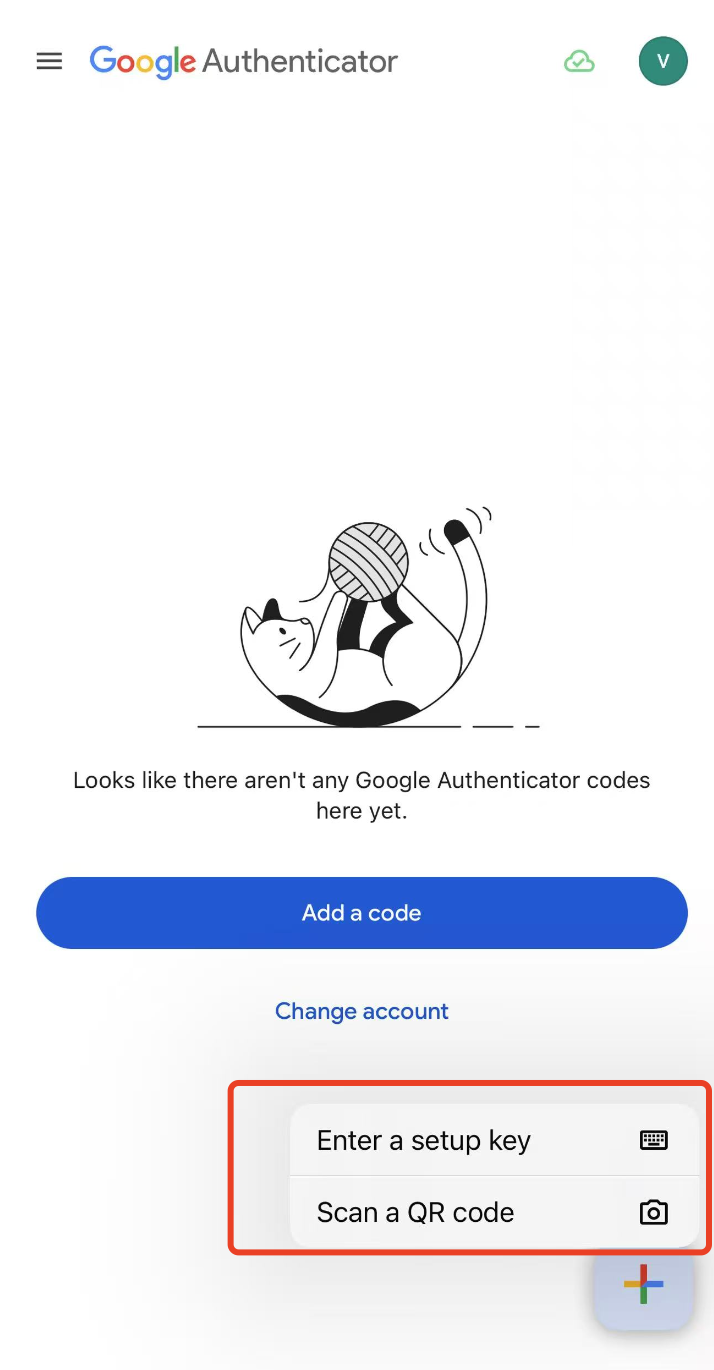
手順 3: Google Authenticator を開く → 右下の [+] ボタンをタップ → [QRコードをスキャン] または [セットアップキーを入力] をタップ
-
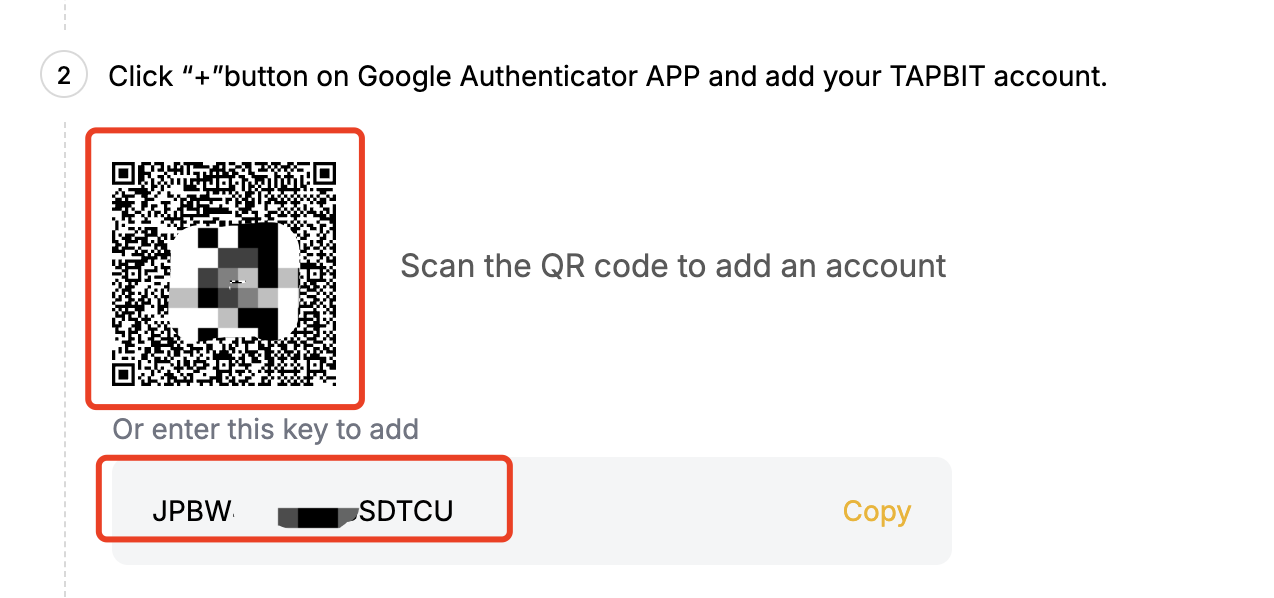
[QRコードをスキャン] を選択: バインドページに表示されるQRコードをスキャンしてアカウントを追加
-
[セットアップキーを入力] を選択: バインドページからセットアップキーをコピーし、アカウント名とキーを入力してから「追加」をタップ
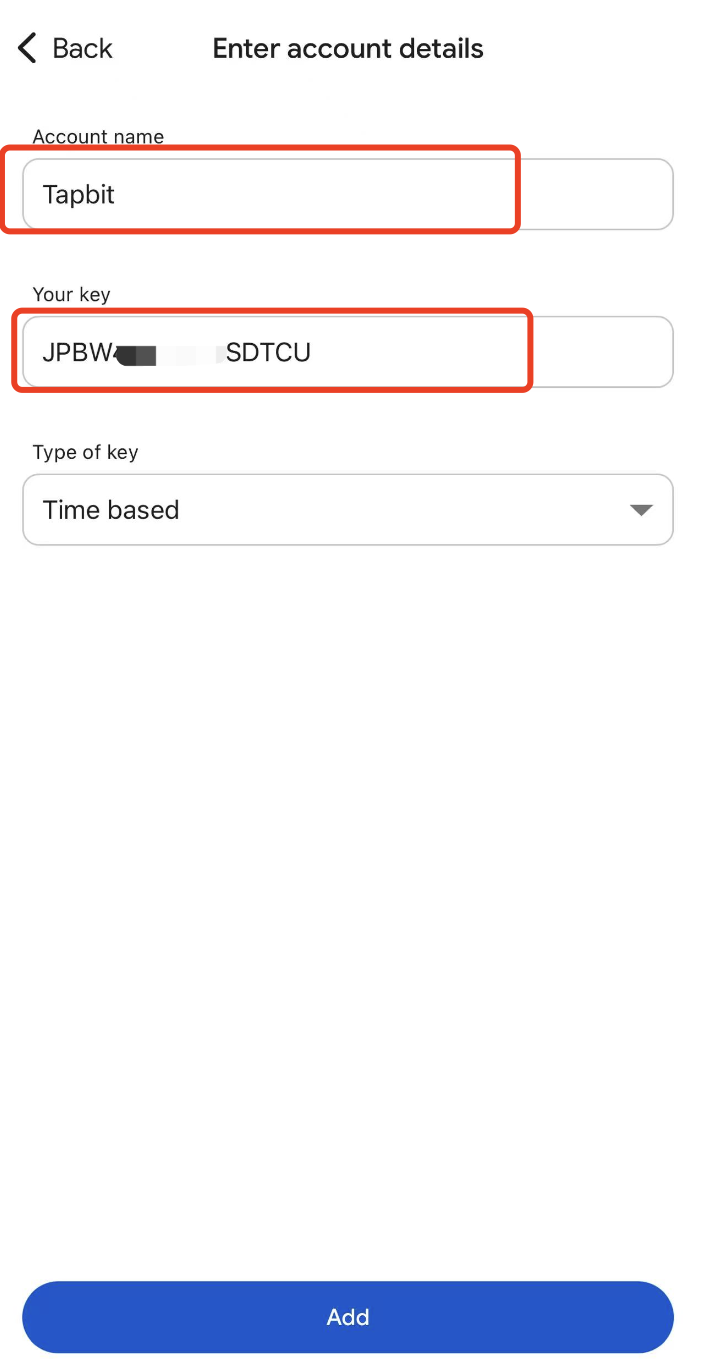
追加されると、Google Authenticator は 6桁のワンタイムコード を生成します(30秒ごとに更新)

手順 4: Tapbitのバインドページに戻り、以下を入力します:
-
ログインパスワード
-
メール/SMS認証コード
-
Google Authenticatorコード
[送信] をクリックしてバインドを完了します。

Google Authenticatorのバインドが失敗する一般的な理由:
-
携帯電話の時刻が同期されていない
-
携帯電話の [設定] → [日付と時刻] に移動
-
自動的に日付と時刻を設定 / 自動的にタイムゾーンを設定 が有効になっていることを確認
-
携帯電話の時刻がネットワーク時刻と同期していることを確認
-
キー/QRコードの入力が間違っている
-
可能な限り QRコードスキャン の使用をお勧めします
-
セットアップ中にTapbitのバインドページを更新しないでください。そうしないとQRコードやキーが変更され、バインドが失敗する可能性があります
Tapbit チーム

