


Google Authenticator (2FA) ist ein dynamisches Passwort-Tool, ähnlich der SMS-Verifizierung. Nach der Aktivierung generiert es automatisch alle 30 Sekunden einen neuen Verifizierungscode. Diese Codes können für Sicherheitsüberprüfungen während des Logins, bei Auszahlungen und bei Änderungen der Sicherheitseinstellungen verwendet werden.
Zum Schutz Ihres Kontos und Ihrer Vermögenswerte empfiehlt Tapbit dringend allen Nutzern, Google Authenticator so früh wie möglich zu aktivieren.
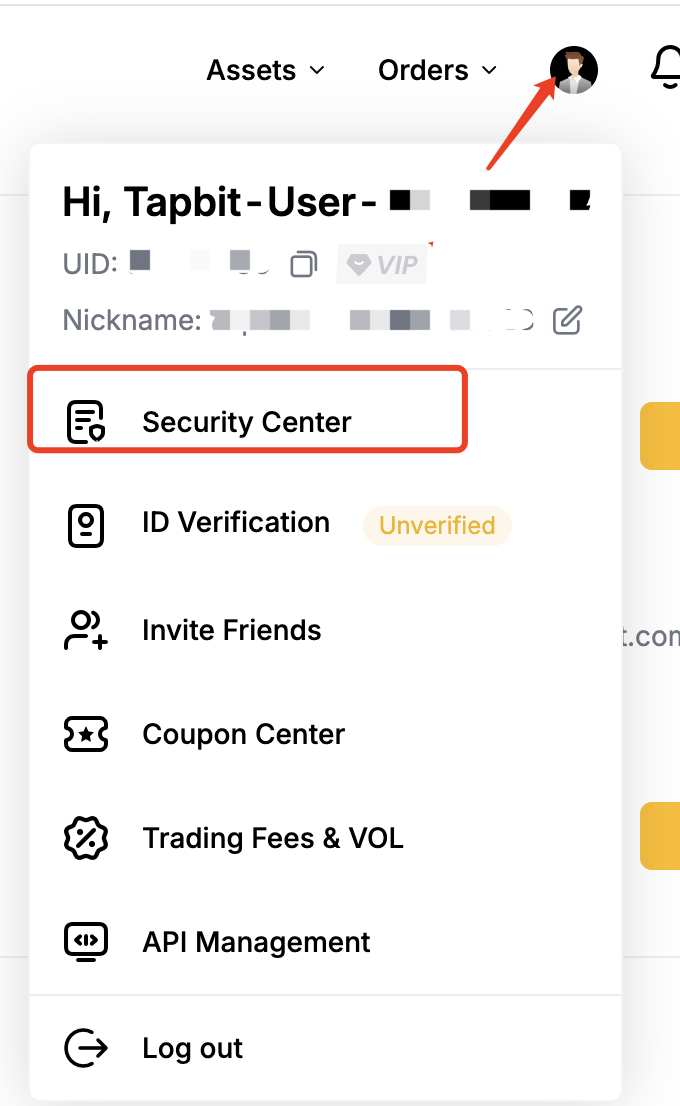
Schritt 1: Melden Sie sich bei Tapbit an → gehen Sie zum [Sicherheitscenter]
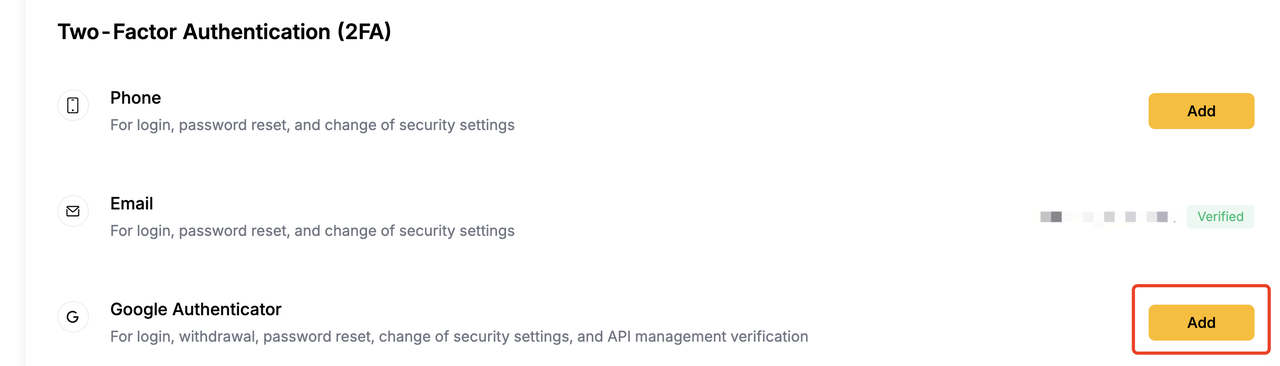
Unter [Zwei-Faktor-Authentifizierung (2FA)] wählen Sie [Google Authenticator] → klicken Sie auf [Hinzufügen]
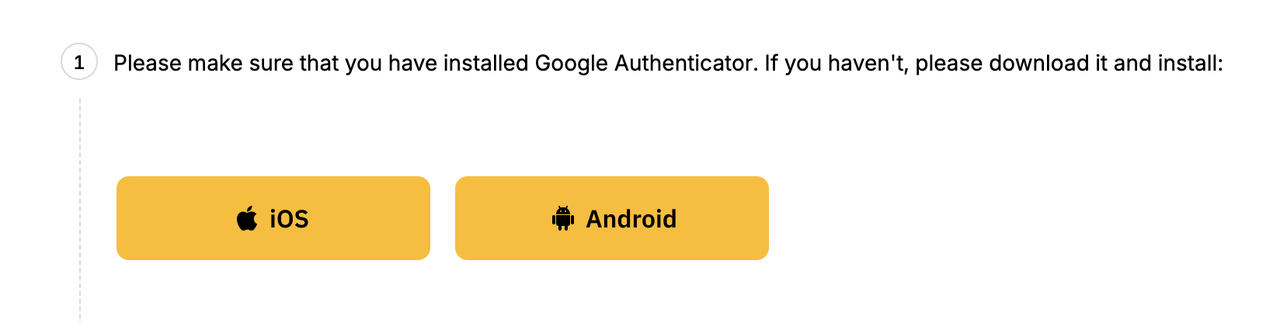
Schritt 2: Laden Sie Google Authenticator herunter und installieren Sie es
-
iOS: Verfügbar im App Store
-
Android: Verfügbar bei Google Play
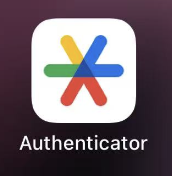
Schritt 3: Öffnen Sie Google Authenticator → tippen Sie auf die [+] Schaltfläche unten rechts,→ tippen Sie auf [QR-Code scannen] oder [Einrichtungsschlüssel eingeben]
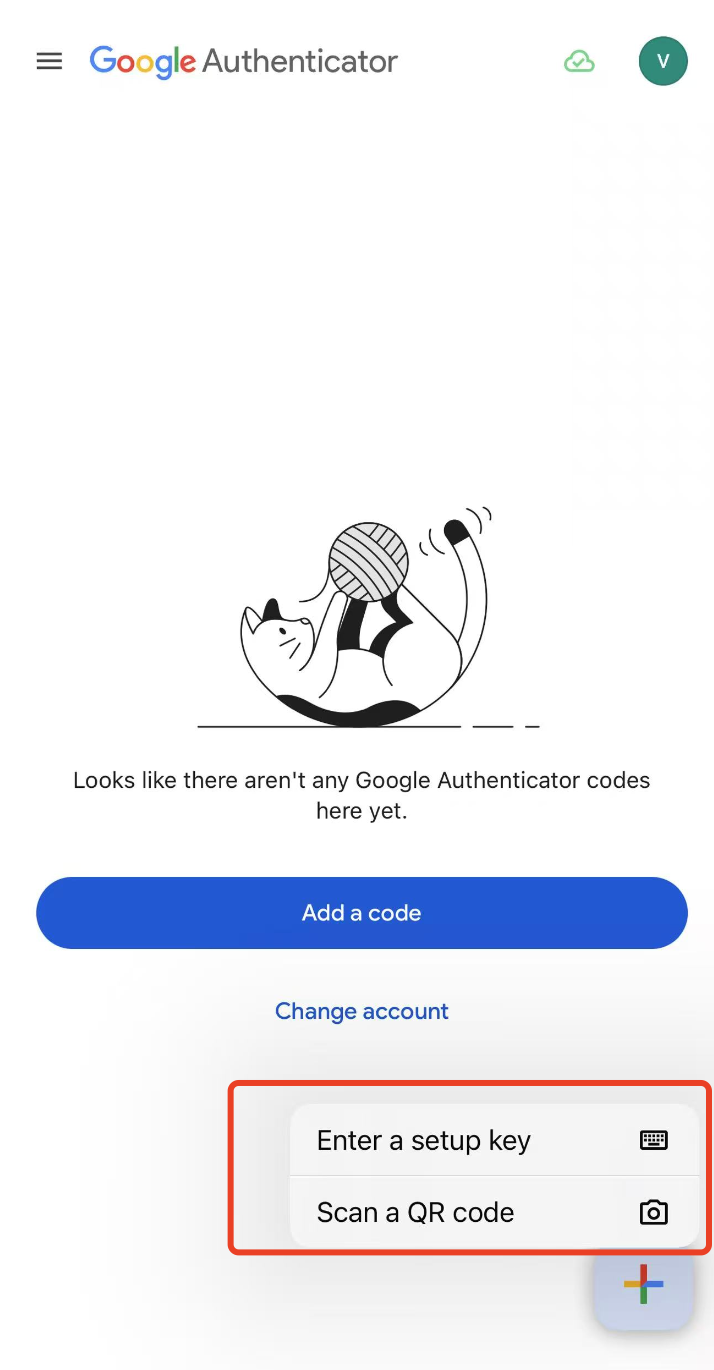
-
Wählen Sie [QR-Code scannen]: Scannen Sie den auf der Bindungsseite angezeigten QR-Code, um das Konto hinzuzufügen
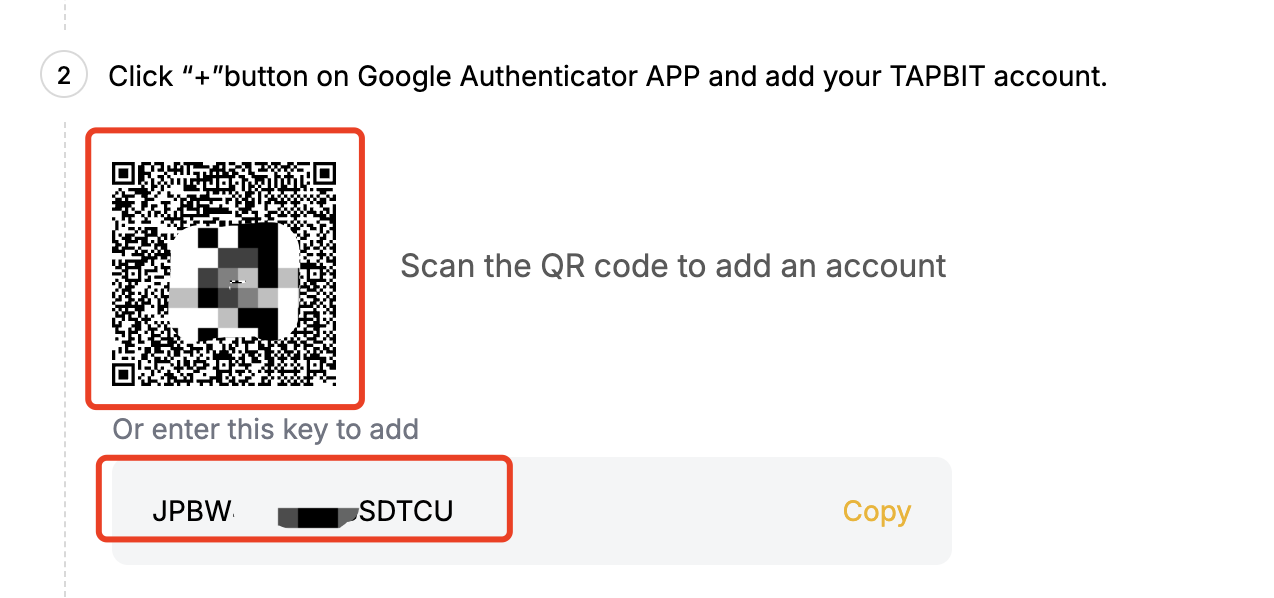
-
Wählen Sie [Einrichtungsschlüssel eingeben]: Kopieren Sie den Einrichtungsschlüssel von der Bindungsseite, geben Sie Ihren Kontonamen und den Schlüssel ein und tippen Sie dann auf „Hinzufügen“
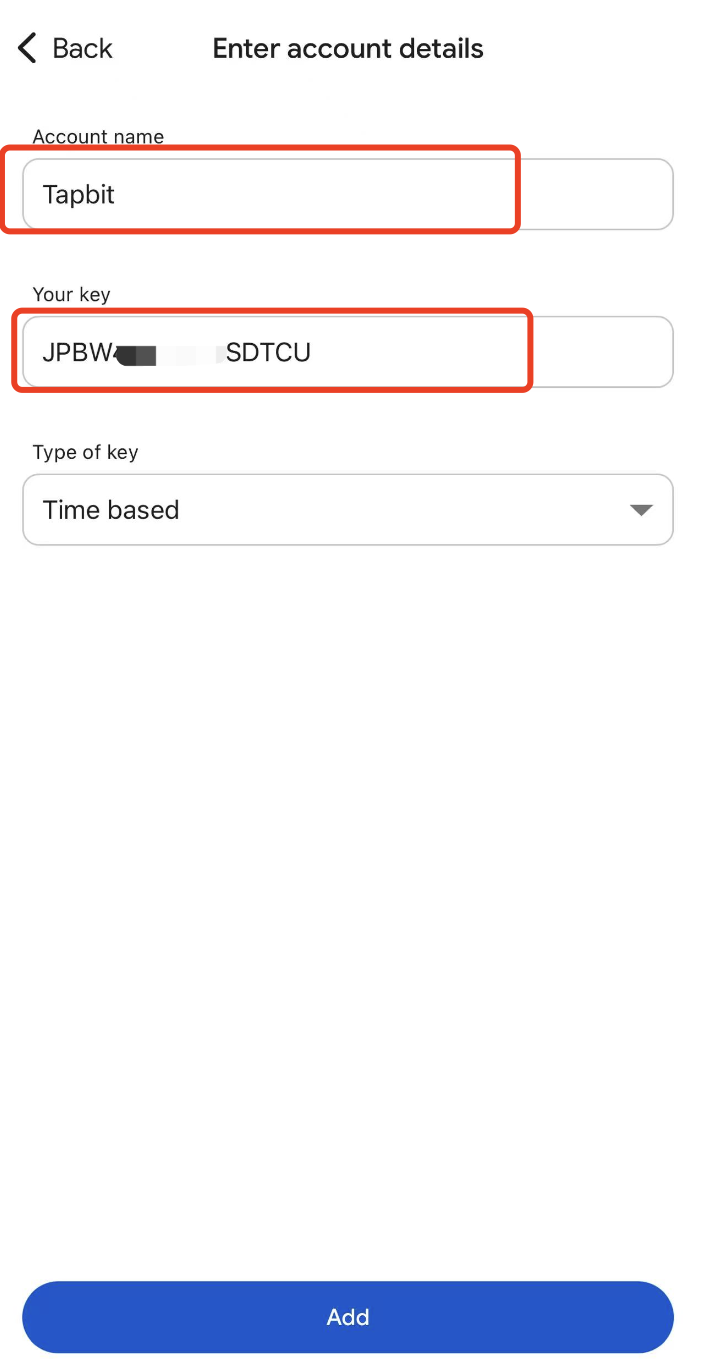
Nach dem Hinzufügen generiert Google Authenticator einen 6-stelligen dynamischen Code (wird alle 30 Sekunden aktualisiert)

Schritt 4: Kehren Sie zur Tapbit-Bindungsseite zurück und geben Sie ein:
-
Ihr Login-Passwort
-
E-Mail-/SMS-Verifizierungscode
-
Google Authenticator-Code
Klicken Sie auf [Absenden], um die Bindung abzuschließen.

Häufige Gründe für das Scheitern der Google Authenticator-Bindung:
-
Telefonzeit ist nicht synchronisiert
-
Gehen Sie auf Ihrem Telefon zu [Einstellungen] → [Datum & Uhrzeit]
-
Stellen Sie sicher, dass Automatisches Datum & Uhrzeit / Automatische Zeitzone aktiviert ist
-
Sorgen Sie dafür, dass Ihre Telefonzeit mit der Netzwerkzeit synchronisiert ist
-
Falsche Eingabe des Schlüssels/QR-Codes
-
Es wird empfohlen, nach Möglichkeit QR-Code-Scanning zu verwenden
-
Laden Sie die Tapbit-Bindungsseite während des Einrichtungsvorgangs nicht neu, da sich sonst der QR-Code oder Schlüssel ändert, was zum Scheitern der Bindung führen kann
Tapbit Team

