


Google Authenticator (2FA) 是一種動態密碼工具,類似於簡訊驗證。啟用後,它會每 30 秒自動生成一個新的驗證碼。這些代碼可用於登入、提款和修改安全設定時的安全驗證。
為保護您的帳戶和資產,Tapbit 強烈建議所有用戶盡早啟用 Google Authenticator。
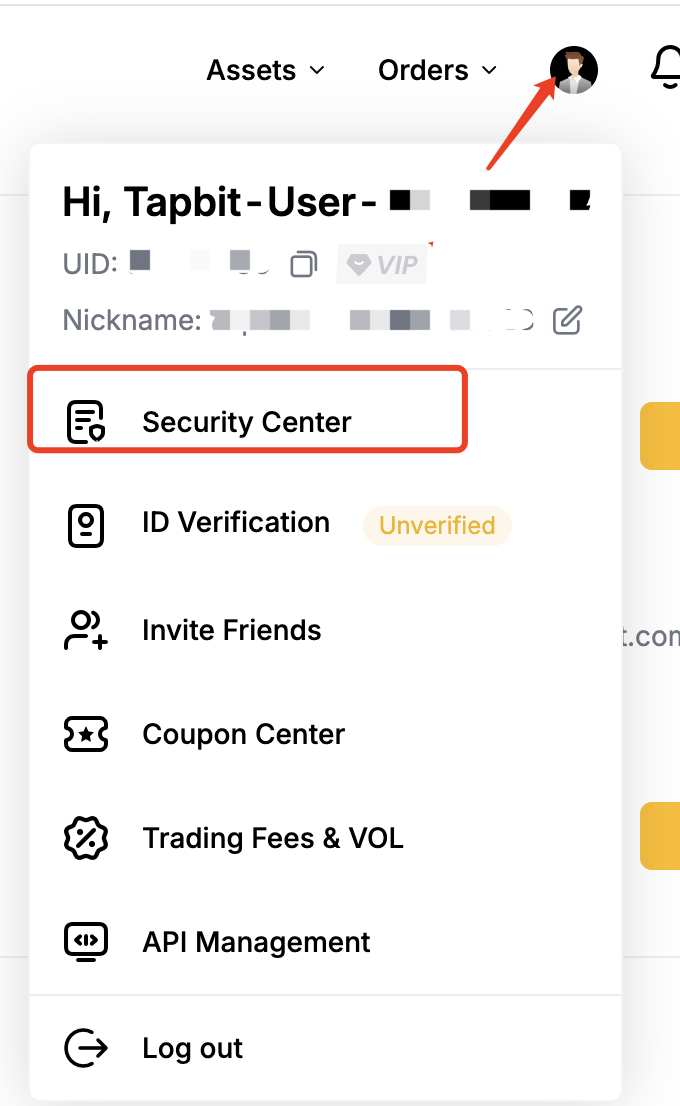
步驟 1: 登入 Tapbit → 前往 [安全中心]
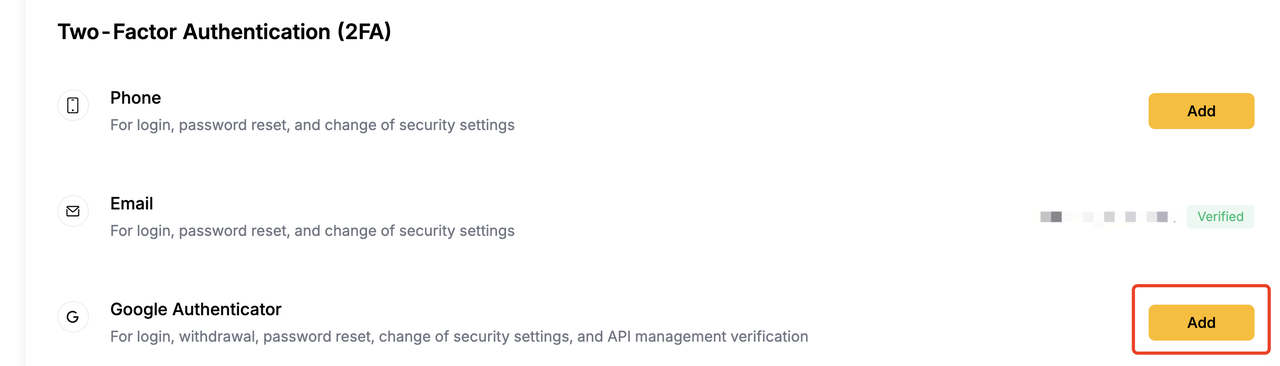
在 [雙重驗證 (2FA)] 下,選擇 [Google Authenticator] → 點擊 [新增]
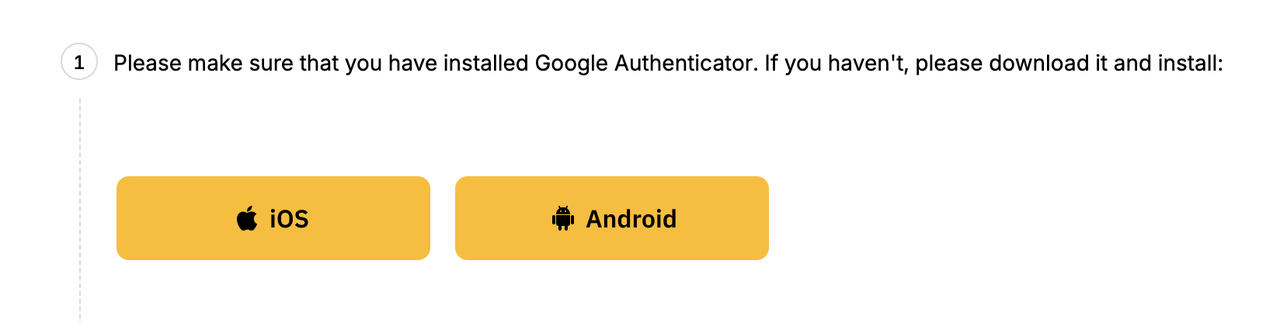
步驟 2: 下載並安裝 Google Authenticator
-
iOS: 可在 App Store 取得
-
Android: 可在 Google Play 取得
步驟 3: 開啟 Google Authenticator → 點擊右下角的 [+] 按鈕,→ 點擊 [掃描 QR 碼] 或 [輸入設定金鑰]
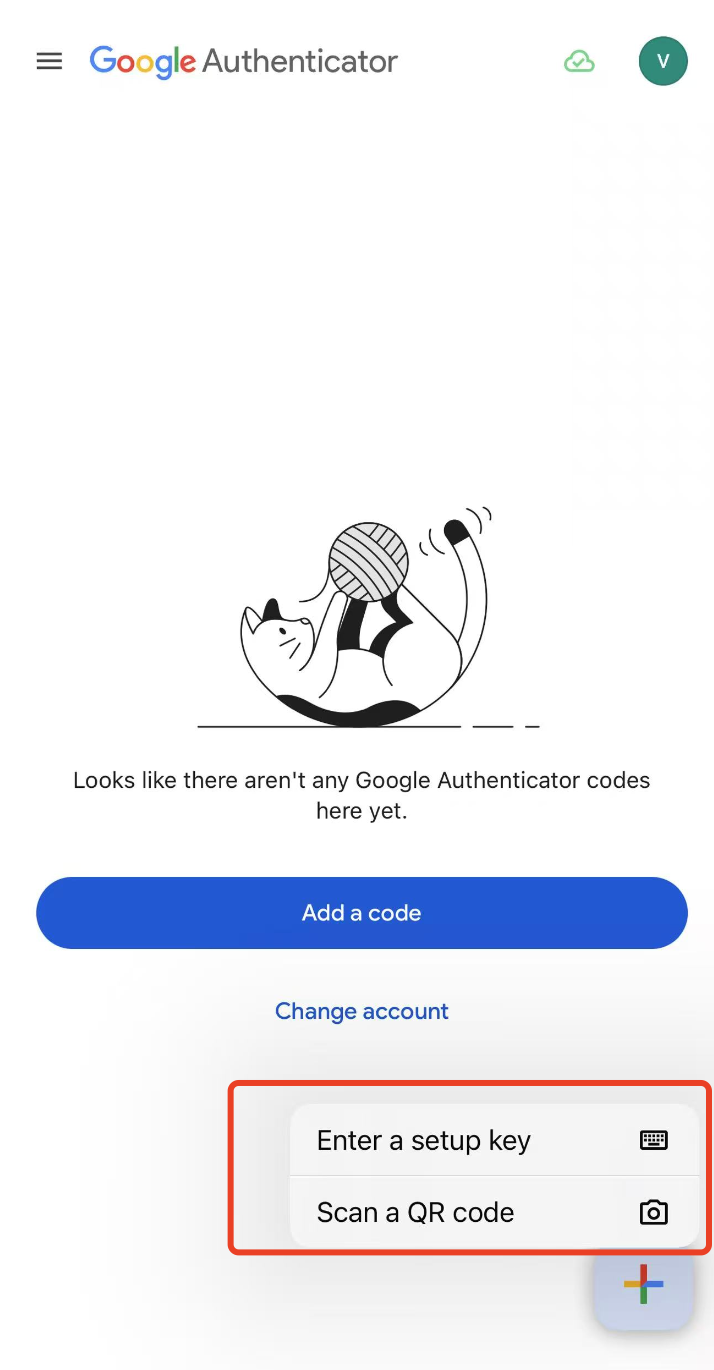
-
選擇 [掃描 QR 碼]: 掃描綁定頁面上顯示的 QR 碼以新增帳戶
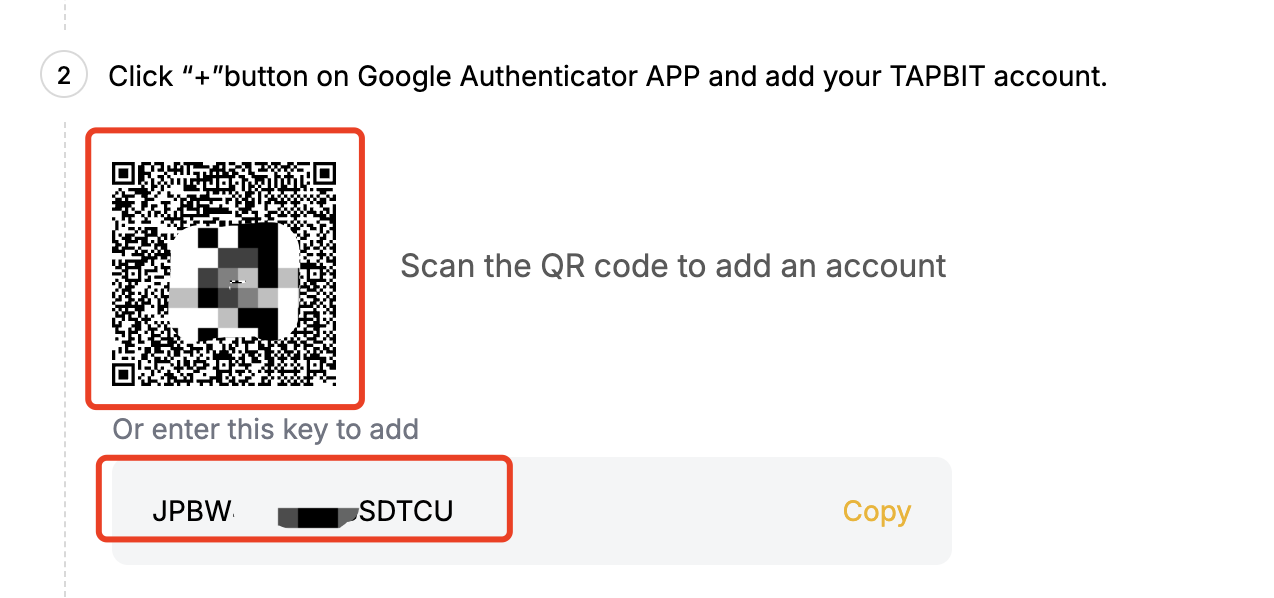
-
選擇 [輸入設定金鑰]: 從綁定頁面複製設定金鑰,輸入您的帳戶名稱和金鑰,然後點擊「新增」
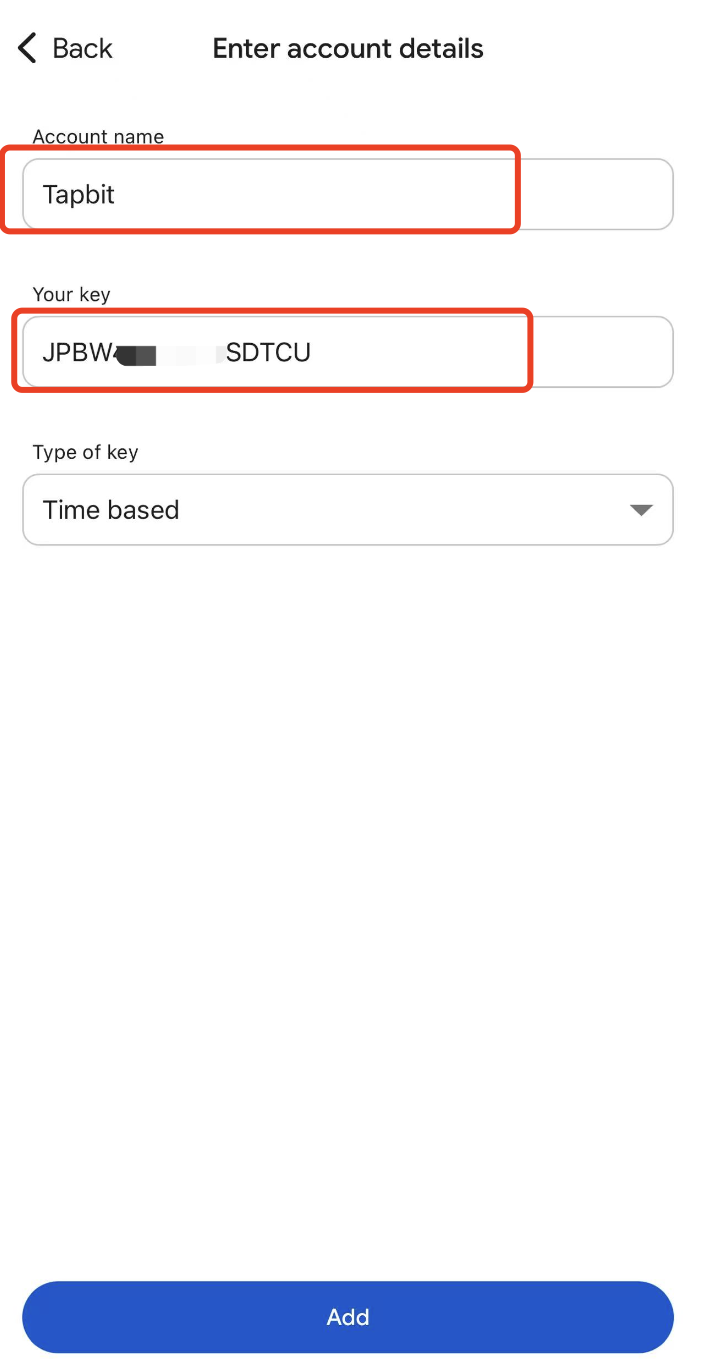
新增後,Google Authenticator 將生成一個 6 位數動態碼 (每 30 秒更新一次)

步驟 4: 返回 Tapbit 綁定頁面並輸入:
-
您的登入密碼
-
電子郵件/簡訊驗證碼
-
Google Authenticator 驗證碼
點擊 [提交] 以完成綁定。

Google Authenticator 綁定失敗的常見原因:
-
手機時間未同步
-
前往手機的 [設定] → [日期與時間]
-
確保啟用 自動設定日期與時間 / 自動設定時區
-
確保您的手機時間與網路時間同步
-
金鑰/QR 碼輸入錯誤
-
建議盡可能使用 掃描 QR 碼
-
設定過程中請不要重新整理 Tapbit 綁定頁面,否則 QR 碼或金鑰將會變更,可能導致綁定失敗
Tapbit 團隊
{“translated_text”: “{\”1\”: \”

