


1. Привязать электронную почту
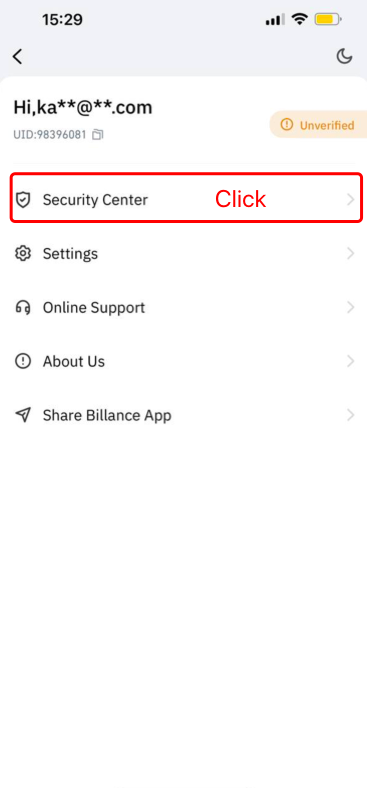
1.1 Нажмите [Личный Центр] в левом верхнем углу главной страницы, чтобы войти на страницу настройки учетной записи, и нажмите [Центр Безопасности].
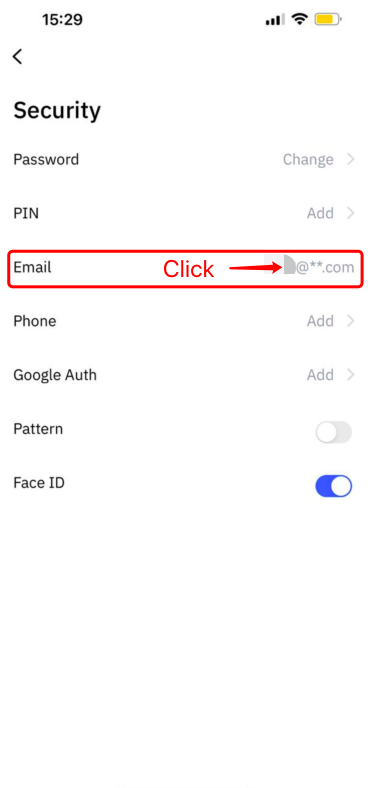
1.2 Нажмите [Email], чтобы привязать защищенную электронную почту шаг за шагом.
2. Аутентификация Google (2FA)
2.1 Что Такое Аутентификация Google (2FA)?
Google Authentication(2FA) — это инструмент динамического пароля, который работает как динамическая проверка SMS. После привязки динамический код проверки генерируется автоматически каждые 30 секунд. Затем проверочный код может использоваться как для проверки безопасности таких процессов, как вход в систему, вывод средств, так и для изменения настроек безопасности. Для обеспечения безопасности как вашего аккаунта, так и ваших активов, Tapbit настоятельно рекомендует всем пользователям установить проверочный код Google как можно скорее.
2.2 Как включить Аутентификацию Google (2FA)
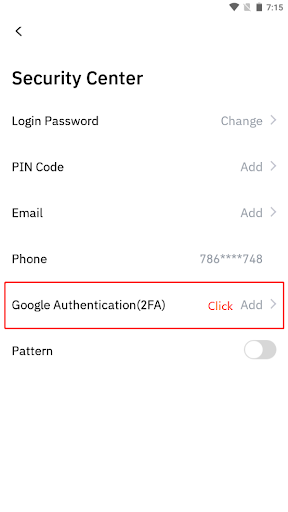
Войдите в [Личный Центр] — [Настройки Безопасности], чтобы настроить аутентификацию Google. После нажатия кнопки «Привязать» вы получите электронное письмо с предложением привязать аутентификацию Google. Нажмите на «Привязать Аутентификацию Google» в электронном письме, чтобы перейти на страницу настроек, а затем завершите процесс привязки в соответствии с уведомлением или подсказкой на странице.
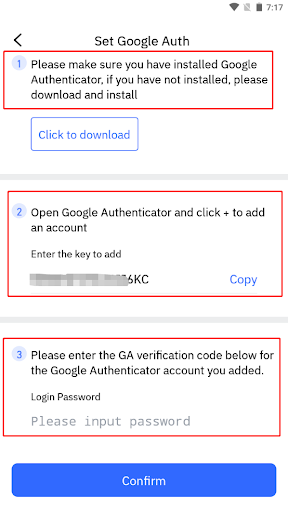
Этапы настройки:
2.2.1 Скачайте и установите Google Authenticator на мобильный телефон.
Пользователь iOS: Найдите «Google Authenticator» в App Store.
Пользователь Android: Найдите «Google Authenticator» в Google Play Store. Вот ссылка:
https://play.google.com/store/apps/details?id=com.google.android.apps.authenticator2
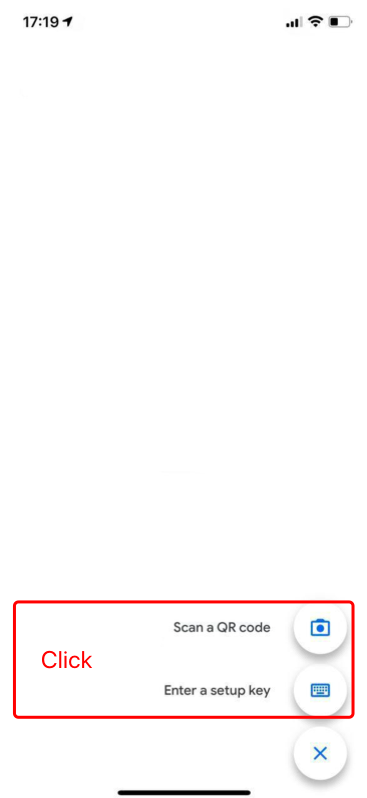
2.2.2 Откройте Google Authenticator, нажмите «+», чтобы добавить аккаунт.
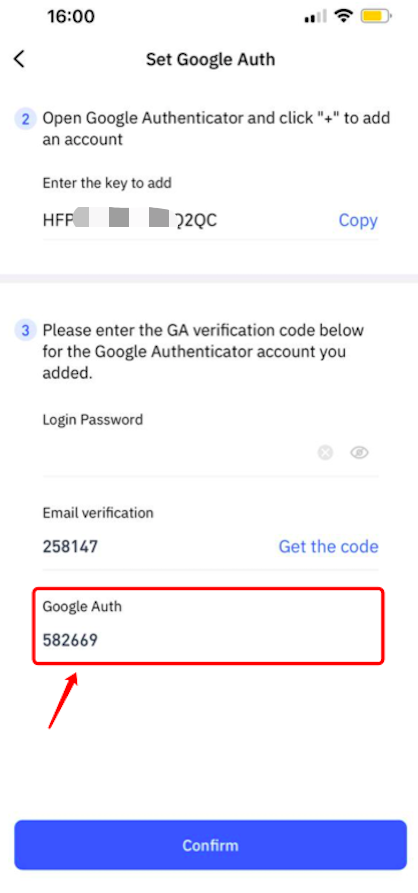
2.2.3 Введите динамический проверочный код аутентификатора Google в поле ввода.
Команда Tapbit

