


1. Associa Email
1.1 Clicca su [Centro Personale] nell’angolo in alto a sinistra della homepage per accedere alla pagina delle impostazioni dell’account e clicca su [Centro Sicurezza].
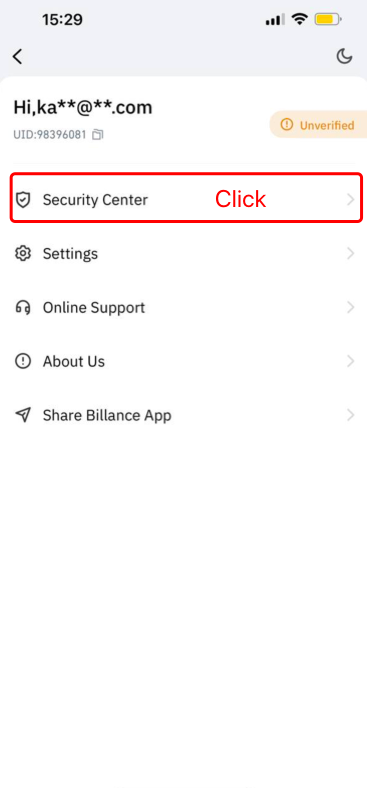
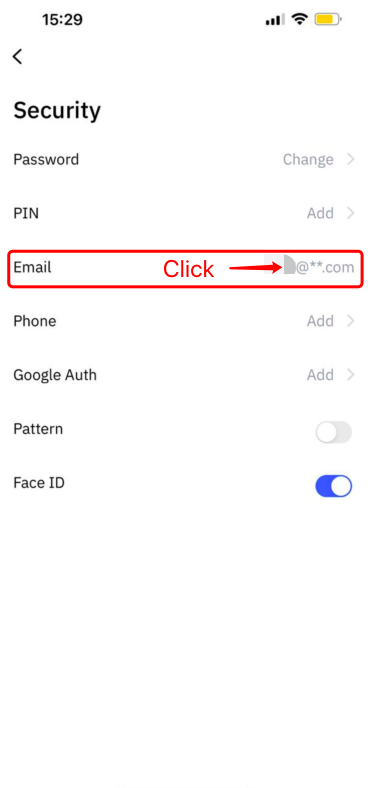
1.2 Clicca su [Email] per associare l’email sicura passo dopo passo.
2. Autenticazione Google (2FA)
2.1 Cos’è l’Autenticazione Google (2FA)?
L’Autenticazione Google (2FA) è uno strumento di password dinamica che funziona come la verifica dinamica via SMS. Dopo l’associazione, viene generato automaticamente un codice di verifica dinamico ogni 30 secondi. Il codice di verifica può quindi essere utilizzato per la verifica di sicurezza di processi come l’accesso, il prelievo e la modifica delle impostazioni di sicurezza. Per la sicurezza del tuo account e dei tuoi asset, Tapbit raccomanda vivamente a tutti gli utenti di configurare un codice di verifica Google il prima possibile in modo responsabile.
2.2 Come attivare l’Autenticazione Google (2FA)
Accedi a [Centro Personale] – [Impostazioni di Sicurezza] per configurare l’Autenticazione Google. Dopo aver cliccato su associa, riceverai un’email per associare l’autenticazione Google. Clicca su “Associa autenticazione Google” nell’email per accedere alla pagina delle impostazioni e poi completa il processo di associazione secondo la notifica o il prompt della pagina.
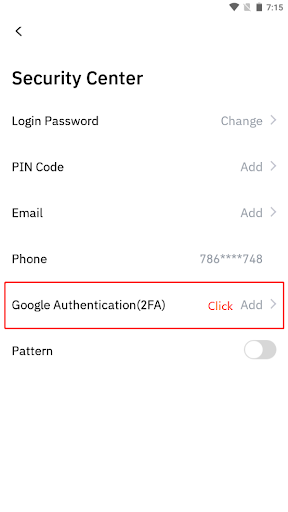
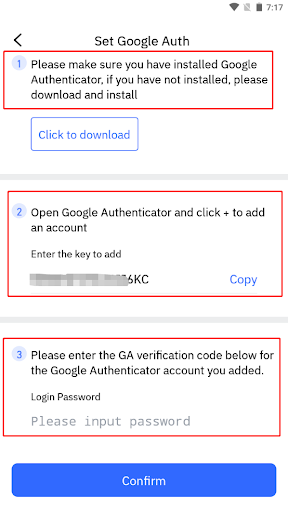
Passaggi di configurazione:
2.2.1 Scarica e installa Google Authenticator sul telefono cellulare.
Utente iOS: Cerca “Google Authenticator” nell’App Store.
Utente Android: Cerca “Google Authenticator” nel Google Play Store. Ecco il link:
https://play.google.com/store/apps/details?id=com.google.android.apps.authenticator2
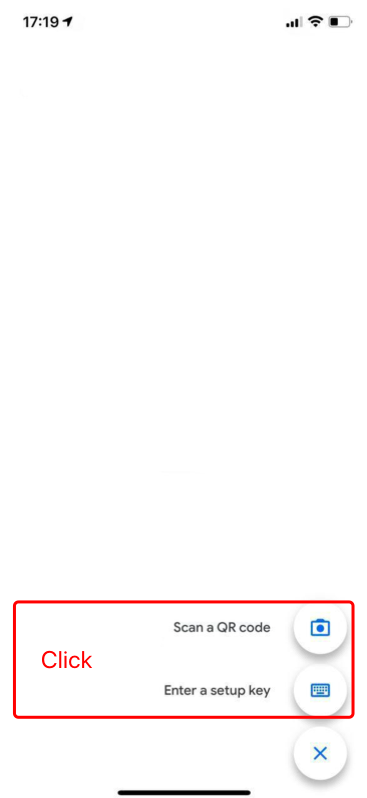
2.2.2 Apri Google Authenticator, clicca su “+” per aggiungere un account.
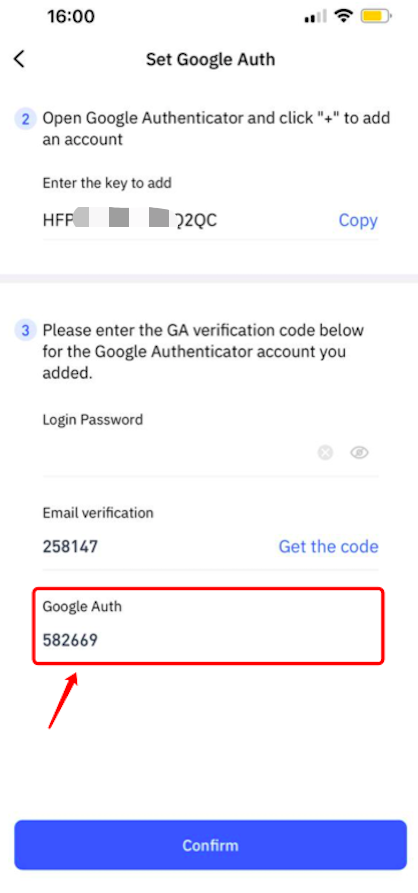
2.2.3 Inserisci il codice di verifica dinamico dell’autenticatore Google nella casella di input.
Team Tapbit

