


1. اتصال ایمیل
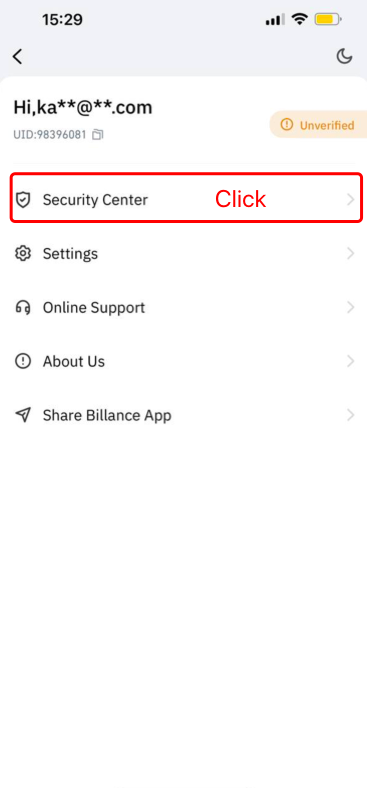
1.1 روی [مرکز شخصی] در گوشه بالا سمت چپ صفحه اصلی کلیک کنید تا به صفحه تنظیمات حساب وارد شوید و سپس روی [مرکز امنیتی] کلیک کنید.
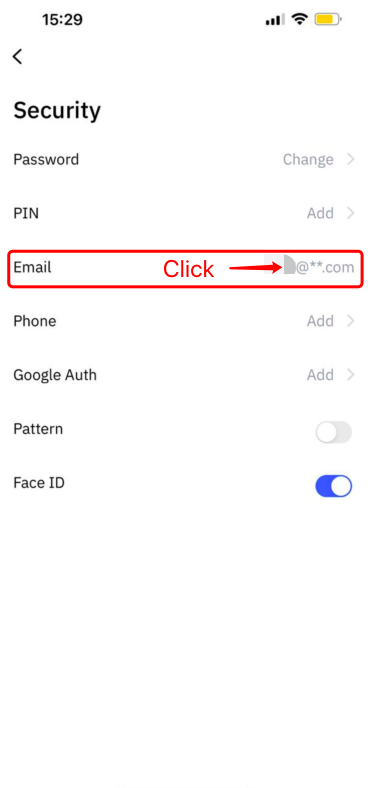
1.2 روی [ایمیل] کلیک کنید تا ایمیل امنیتی را مرحله به مرحله متصل کنید.
2. احراز هویت گوگل (2FA)
2.1 احراز هویت گوگل (2FA) چیست؟
احراز هویت گوگل (2FA) یک ابزار رمز پویا است که مانند تأیید پویای پیامک عمل میکند. پس از اتصال، هر 30 ثانیه یک بار یک کد تأیید پویا به طور خودکار تولید میشود. سپس میتوان از این کد تأیید برای فرآیندهای امنیتی مانند ورود، برداشت و تغییر تنظیمات امنیتی استفاده کرد. برای امنیت حساب و داراییهای شما، تاپبیت به شدت توصیه میکند که تمام کاربران در اسرع وقت ممکن، کد تأیید گوگل را تنظیم کنند.
2.2 نحوه فعالسازی احراز هویت گوگل (2FA)
به [مرکز شخصی] – [تنظیمات امنیتی] وارد شوید تا احراز هویت گوگل را تنظیم کنید. پس از کلیک روی اتصال، ایمیلی برای اتصال احراز هویت گوگل دریافت خواهید کرد. روی «اتصال احراز هویت گوگل» در ایمیل کلیک کنید تا به صفحه تنظیمات وارد شوید و سپس فرآیند اتصال را طبق اطلاعیه یا راهنمای صفحه تکمیل کنید.
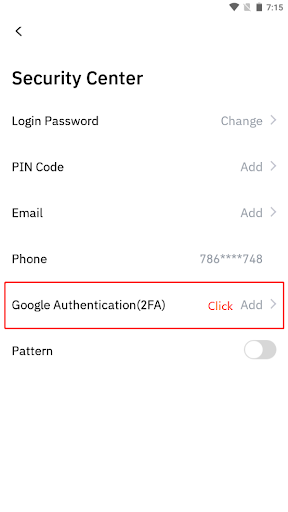
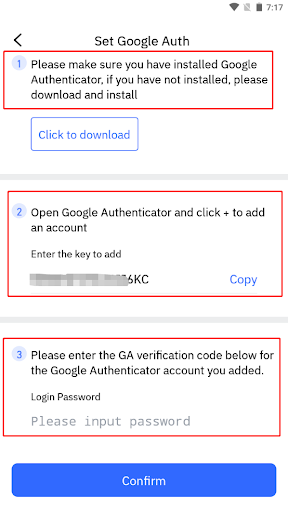
مراحل راهاندازی:
2.2.1 Google Authenticator را روی تلفن همراه دانلود و نصب کنید.
کاربر iOS: در اپ استور عبارت «Google Authenticator» را جستجو کنید.
کاربر اندروید: در فروشگاه Google Play عبارت «Google Authenticator» را جستجو کنید. لینک آن به شرح زیر است:
https://play.google.com/store/apps/details?id=com.google.android.apps.authenticator2
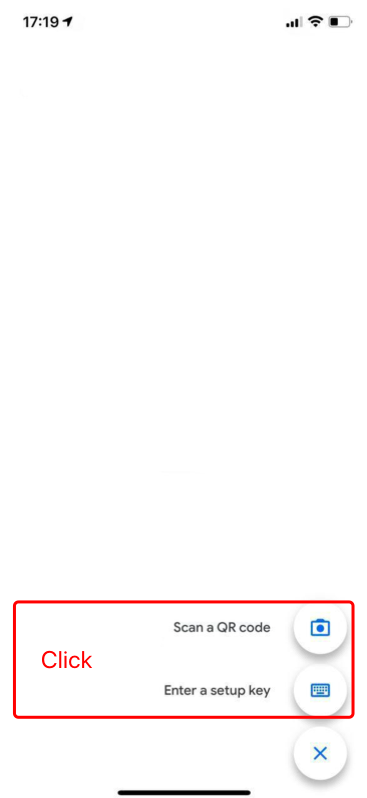
2.2.2 Google Authenticator را باز کنید، روی «+» کلیک کنید تا یک حساب اضافه کنید.
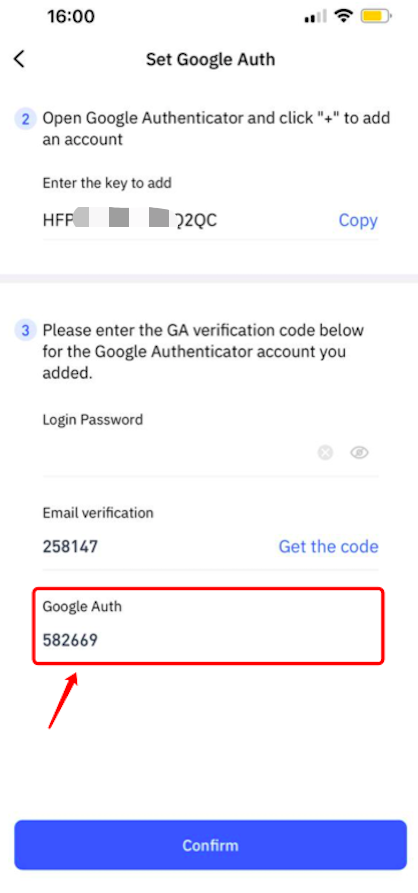
2.2.3 کد تأیید پویای Google Authenticator را در کادر ورودی وارد کنید.
تیم تاپبیت

