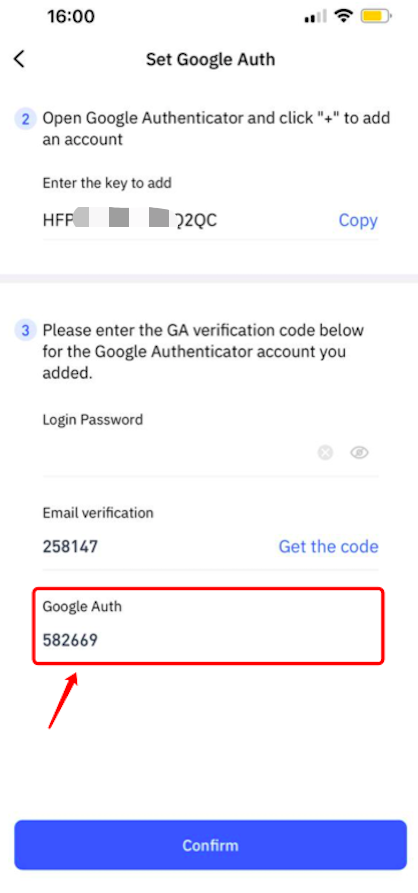
1. Vincular correo electrónico
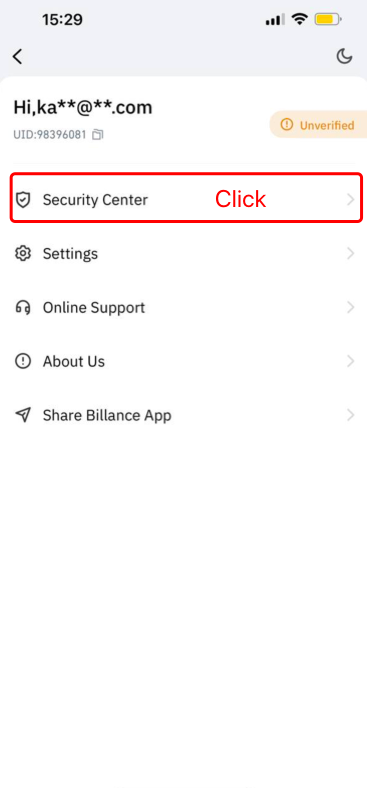
1.1 Haga clic en [Centro personal] en la esquina superior izquierda de la página de inicio para acceder a la página de configuración de la cuenta y haga clic en [Centro de seguridad].
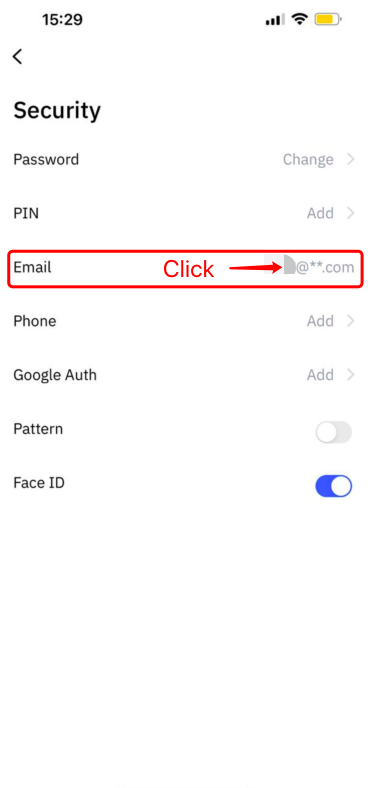
1.2 Haga clic en [Correo electrónico] para enlazar el correo electrónico seguro paso a paso.
2. Autenticación de Google (2FA)
2.1 ¿Qué es la Autenticación de Google (2FA)?
La Autenticación de Google (2FA) es una herramienta de contraseña dinámica que funciona como la verificación dinámica por SMS. Tras la vinculación, se genera automáticamente un código de verificación dinámico cada 30 segundos. A continuación, el código de verificación se puede utilizar tanto para la verificación de seguridad de procesos como el inicio de sesión, la retirada de fondos y la modificación de la configuración de seguridad. Para la seguridad tanto de su cuenta, así, sus activos, Tapbit recomienda encarecidamente que todos los usuarios configurar un código de verificación de Google tan pronto como sea responsablemente posible.
2.2 Cómo activar la autenticación de Google (2FA)
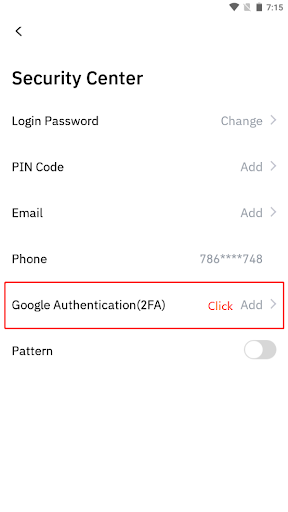
Entre en [Centro personal] – [Configuración de seguridad] para configurar la autenticación de Google. Después de hacer clic en vincular, recibirá un correo electrónico para vincular la autenticación de Google. Haga clic en Vincular autenticación de Google en el correo electrónico para acceder a la página de configuración y, a continuación, complete el proceso de vinculación de acuerdo con la notificación de la página o el aviso.
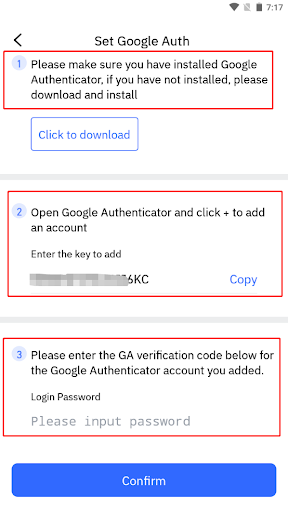
Pasos de instalación:
2.2.1 Descargar e instalar Google Authenticator en el teléfono móvil.
Usuario de iOS: Busque Google Authenticator en App Store.
Usuario de Android: Busque Google Authenticator en Google Play Store. Aquí está el enlace:
https://play.google.com/store/apps/details?id=com.google.android.apps.authenticator2
2.2.2 Abra Google Authenticator, haga clic en + para añadir una cuenta.
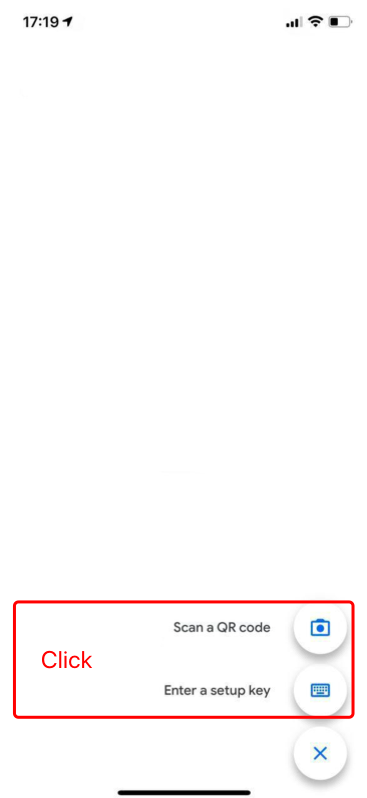
2.2.3 Introduzca el código de verificación dinámico del autenticador de Google en el cuadro de entrada.