


1. メールアドレスの登録
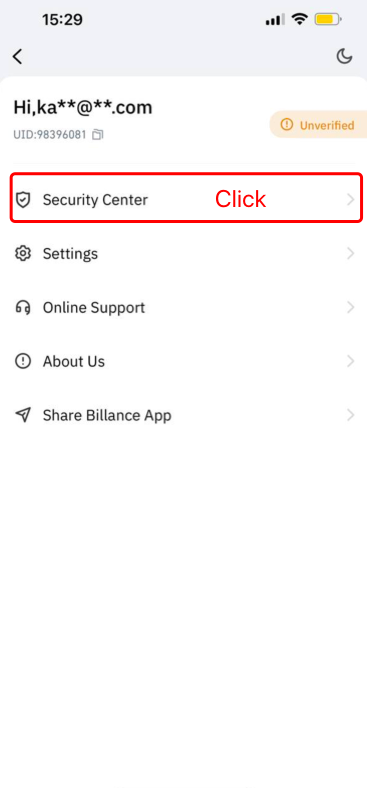
1.1 ホームページの左上隅にある[個人センター]をクリックしてアカウント設定ページに入り、[セキュリティセンター]をクリックします。
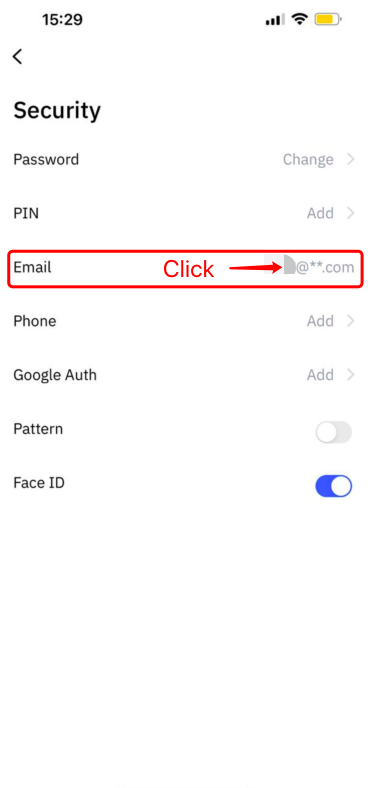
1.2 [メールアドレス]をクリックし、案内に従ってセキュリティ用メールアドレスを登録します。
2. Google認証(2FA)
2.1 Google認証(2FA)とは?
Google認証(2FA)は、SMSによる動的認証と同様に機能する動的パスワードツールです。登録後、30秒ごとに自動的に動的認証コードが生成されます。この認証コードは、ログイン、出金、セキュリティ設定の変更などのプロセスにおけるセキュリティ確認に使用できます。お客様のアカウントと資産のセキュリティを守るため、Tapbitはすべてのユーザーに対し、できるだけ早くGoogle認証コードを設定することを強くお勧めします。
2.2 Google認証(2FA)の有効化方法
[個人センター] → [セキュリティ設定]に入り、Google認証を設定します。「登録」をクリックすると、Google認証登録用のメールが届きます。メール内の「Google認証を登録」をクリックして設定ページに入り、画面の案内または指示に従って登録プロセスを完了させてください。
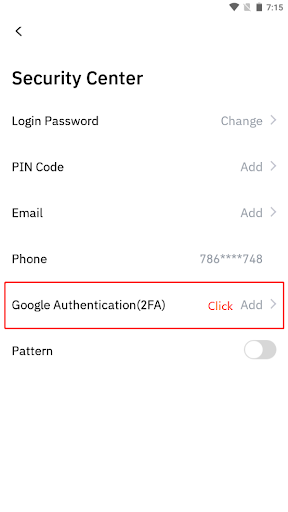
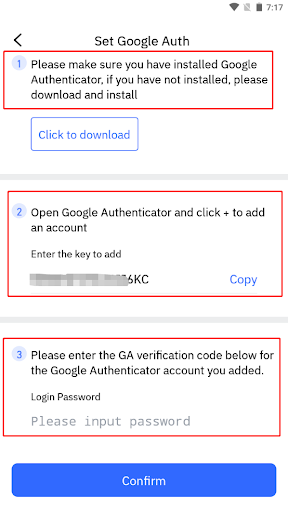
設定手順:
2.2.1 スマートフォンにGoogle Authenticatorアプリをダウンロードしてインストールします。
iOSユーザー: App Storeで「Google Authenticator」を検索します。
Androidユーザー: Google Playストアで「Google Authenticator」を検索します。リンクはこちら:
https://play.google.com/store/apps/details?id=com.google.android.apps.authenticator2
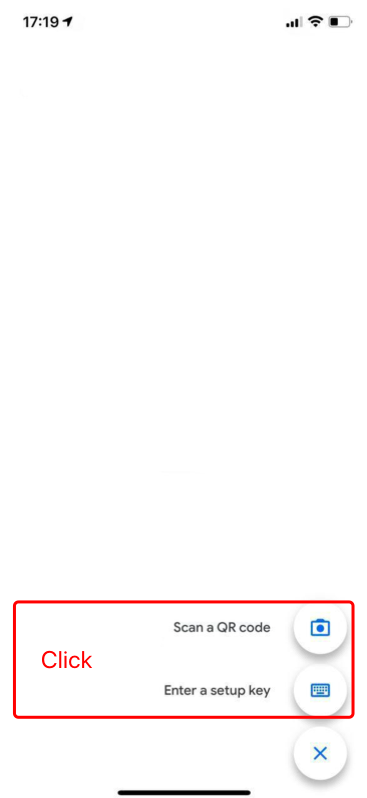
2.2.2 Google Authenticatorを開き、「+」をクリックしてアカウントを追加します。
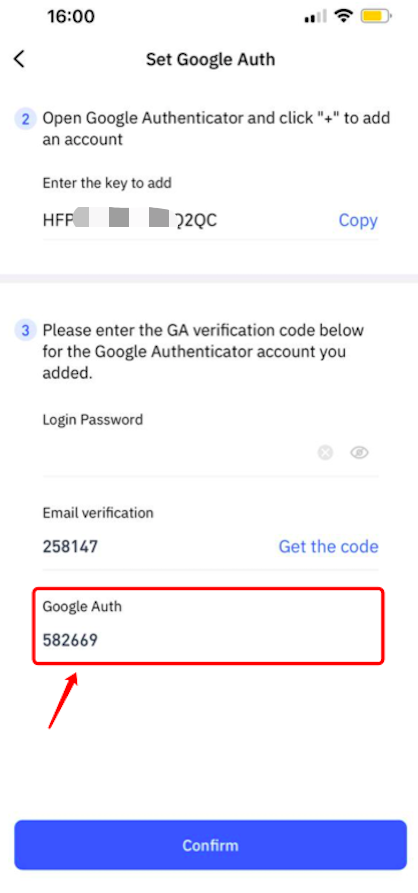
2.2.3 入力ボックスに、Google Authenticatorで表示されている動的認証コードを入力します。
Tapbitチーム

