


1. Vincular E-mail
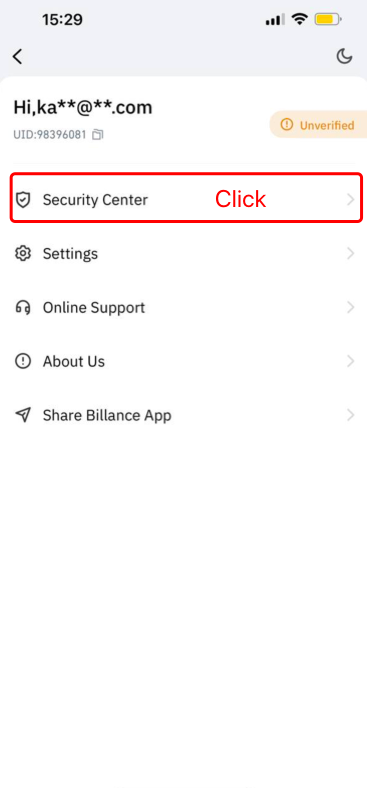
1.1 Clique em [Centro Pessoal] no canto superior esquerdo da página inicial para entrar na página de configurações da conta e clique em [Centro de Segurança].
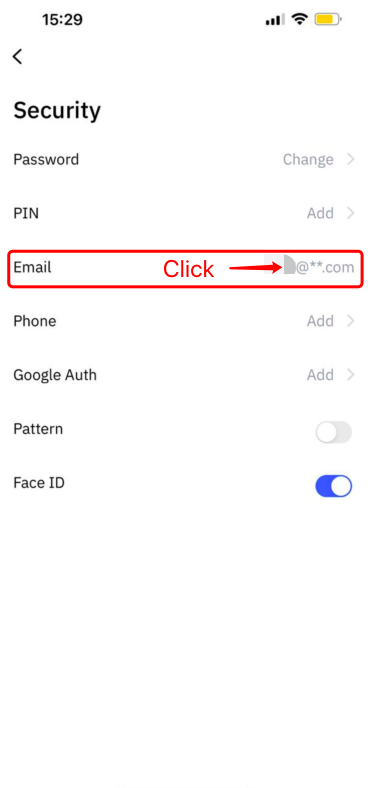
1.2 Clique em [E-mail] para vincular o e-mail seguro passo a passo.
2. Autenticação do Google (2FA)
2.1 O que é a Autenticação do Google (2FA)?
A Autenticação do Google (2FA) é uma ferramenta de senha dinâmica que funciona como a verificação dinâmica por SMS. Após o vínculo, um código de verificação dinâmico é gerado automaticamente a cada 30 segundos. O código de verificação pode então ser usado para a verificação de segurança em processos como login, saque e modificação das configurações de segurança. Para a segurança da sua conta e dos seus ativos, a Tapbit recomenda fortemente que todos os usuários configurem um código de verificação do Google o mais rápido possível, de forma responsável.
2.2 Como ativar a Autenticação do Google (2FA)
Acesse [Centro Pessoal] – [Configurações de Segurança] para configurar a Autenticação do Google. Após clicar em vincular, você receberá um e-mail para vincular a autenticação do Google. Clique em “Vincular autenticação do Google” no e-mail para entrar na página de configurações e, em seguida, conclua o processo de vinculação de acordo com a notificação ou instrução na página.
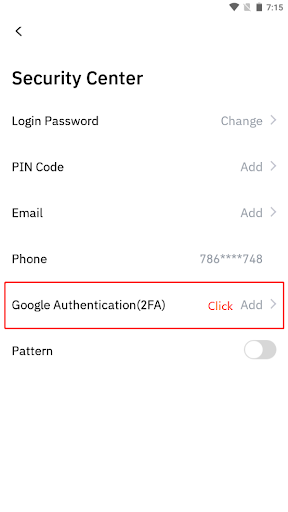
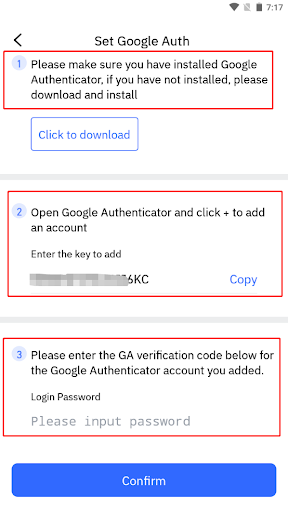
Etapas de configuração:
2.2.1 Faça o download e instale o Google Authenticator no telefone móvel.
Usuário iOS: Pesquise “Google Authenticator” na App Store.
Usuário Android: Pesquise “Google Authenticator” na Google Play Store. Aqui está o link:
https://play.google.com/store/apps/details?id=com.google.android.apps.authenticator2
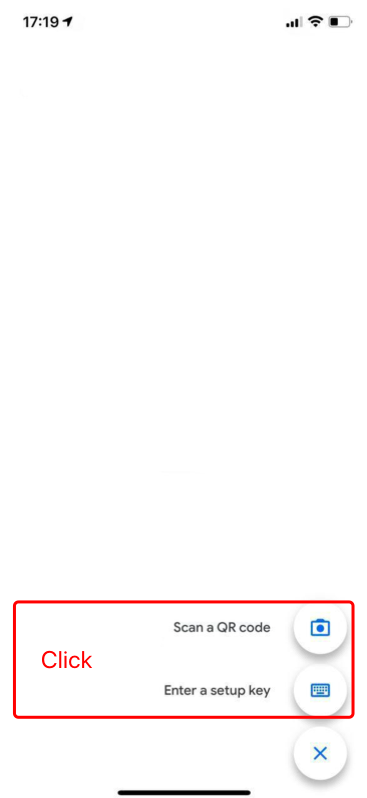
2.2.2 Abra o Google Authenticator, clique em “+” para adicionar uma conta.
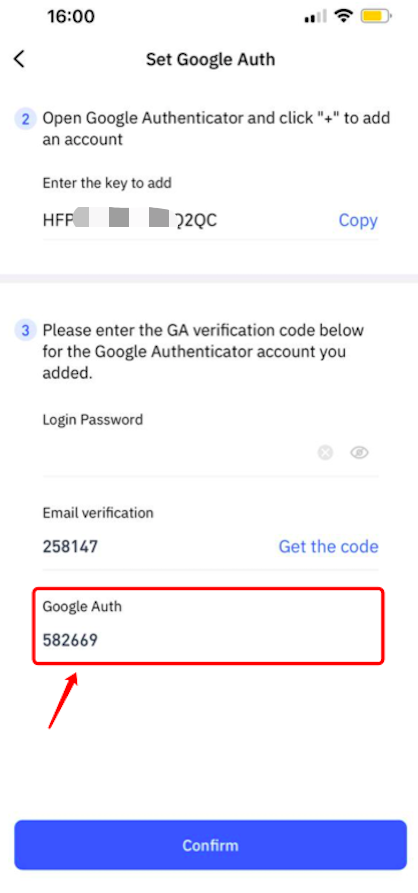
2.2.3 Insira o código de verificação dinâmico do Google authenticator na caixa de entrada.
Equipe Tapbit

