


Google Authenticator (2FA) — это инструмент динамического пароля, аналогичный SMS-верификации. После активации он автоматически генерирует новый код подтверждения каждые 30 секунд. Эти коды можно использовать для проверки безопасности при входе в систему, выводе средств и изменении настроек безопасности.
Для защиты вашего аккаунта и активов Tapbit настоятельно рекомендует всем пользователям как можно скорее включить Google Authenticator.
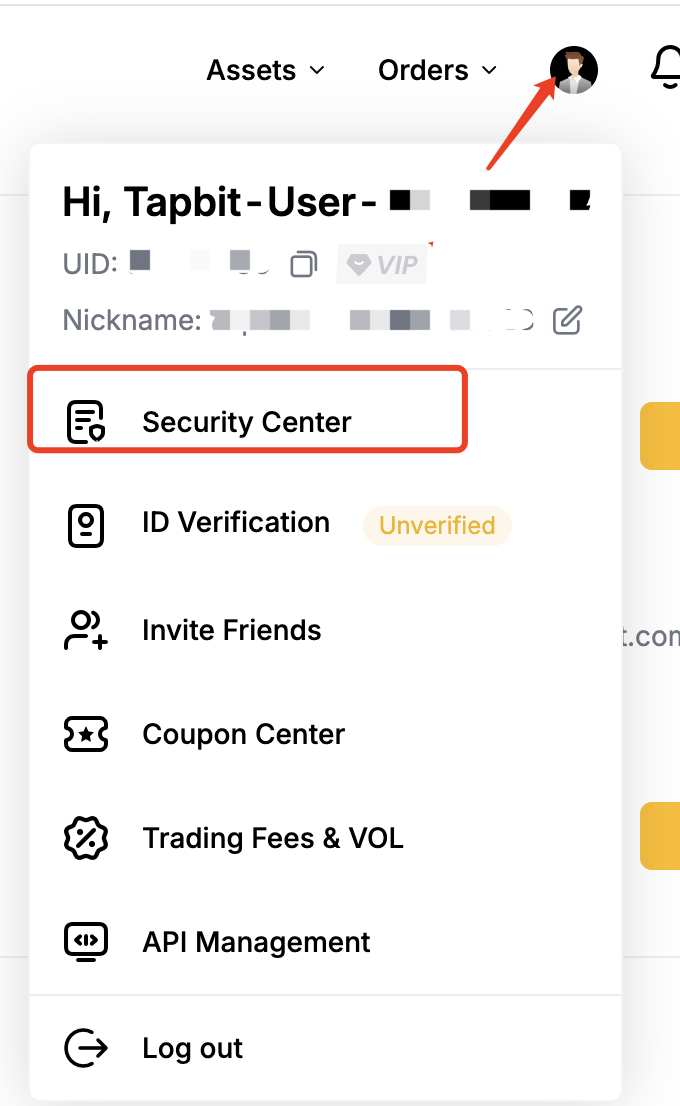
Шаг 1: Войдите в Tapbit → перейдите в [Центр безопасности]
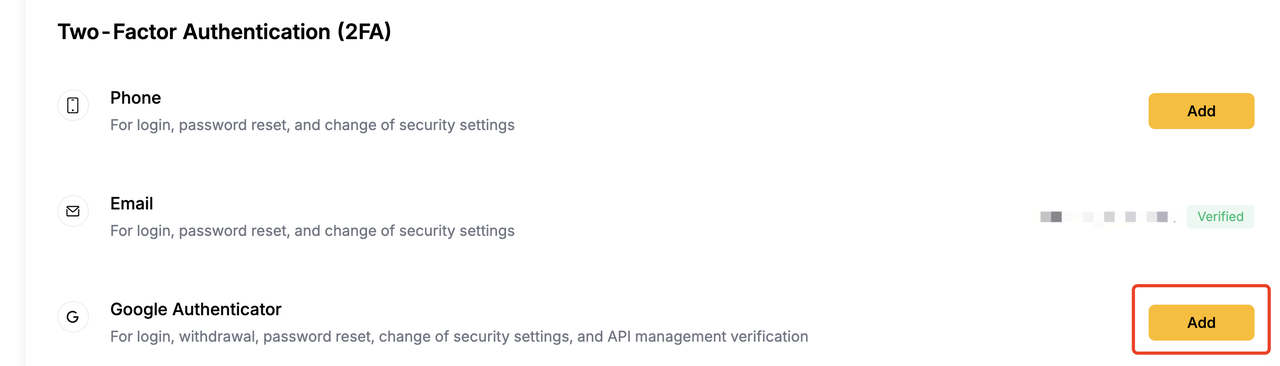
В разделе [Двухфакторная аутентификация (2FA)] выберите [Google Authenticator] → нажмите [Добавить]
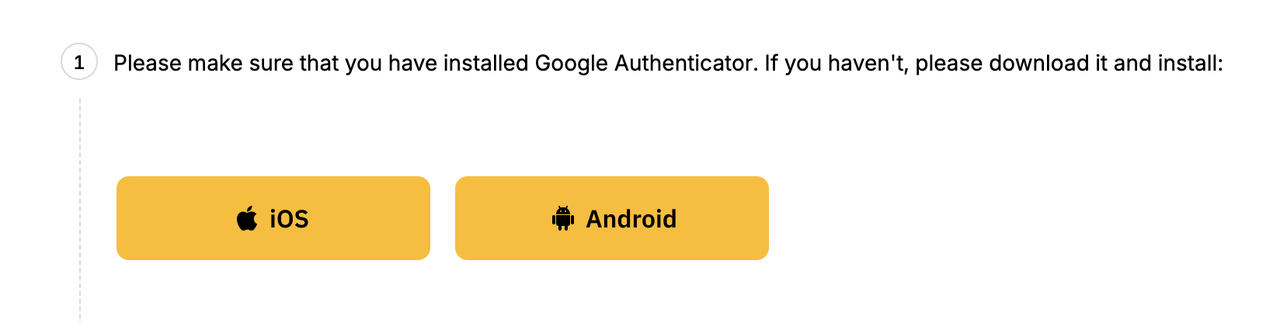
Шаг 2: Скачайте и установите Google Authenticator
-
iOS: Доступно в App Store
-
Android: Доступно в Google Play
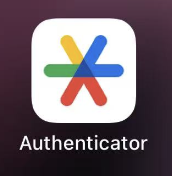
Шаг 3: Откройте Google Authenticator → нажмите кнопку [+] в правом нижнем углу, → нажмите [Сканировать QR-код] или [Ввести ключ настройки]
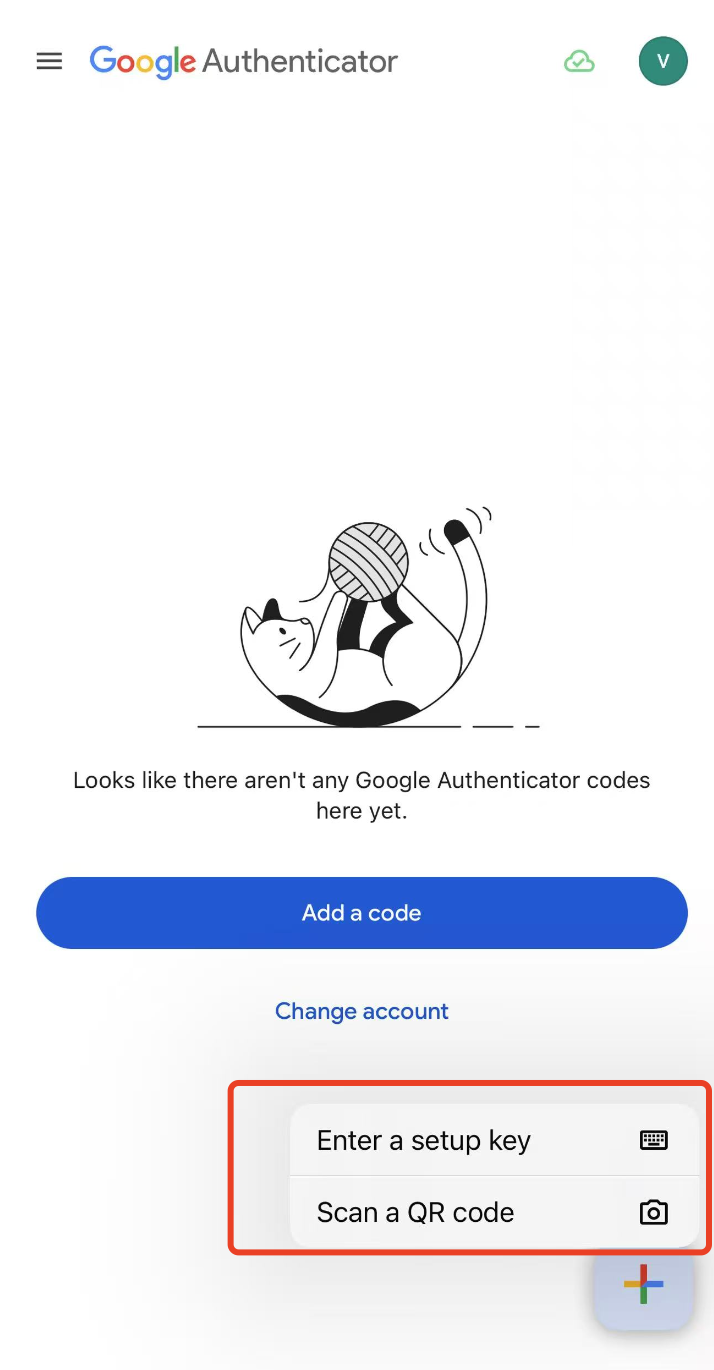
-
Выберите [Сканировать QR-код]: Отсканируйте QR-код, показанный на странице привязки, чтобы добавить аккаунт
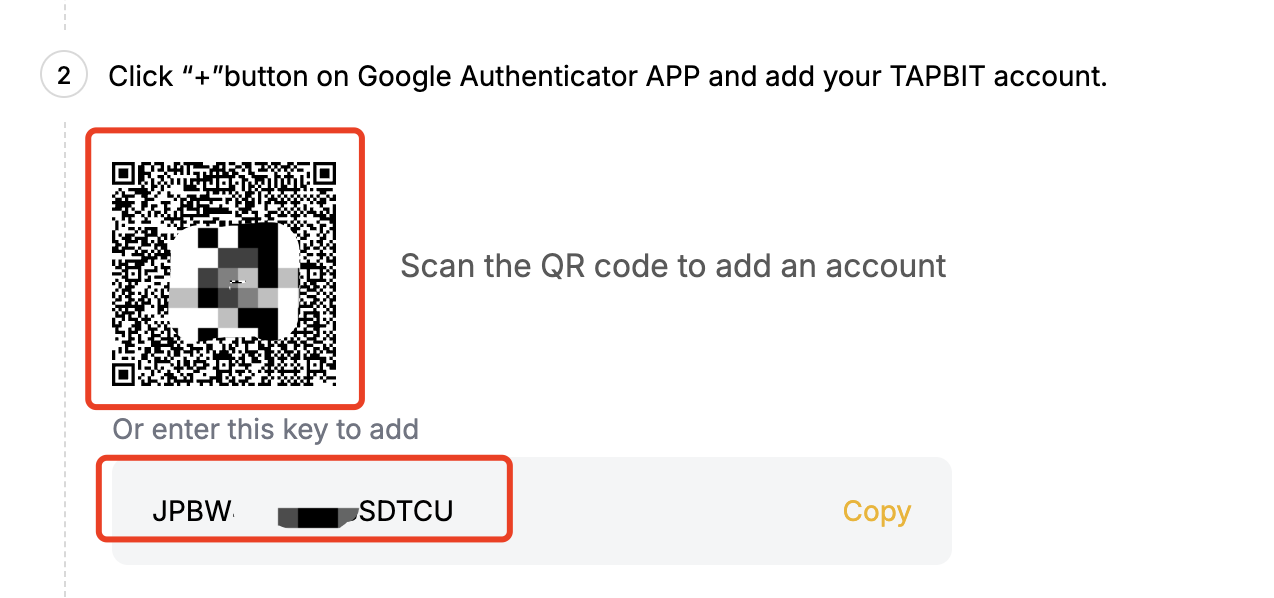
-
Выберите [Ввести ключ настройки]: Скопируйте ключ настройки со страницы привязки, введите имя аккаунта и ключ, затем нажмите «Добавить»
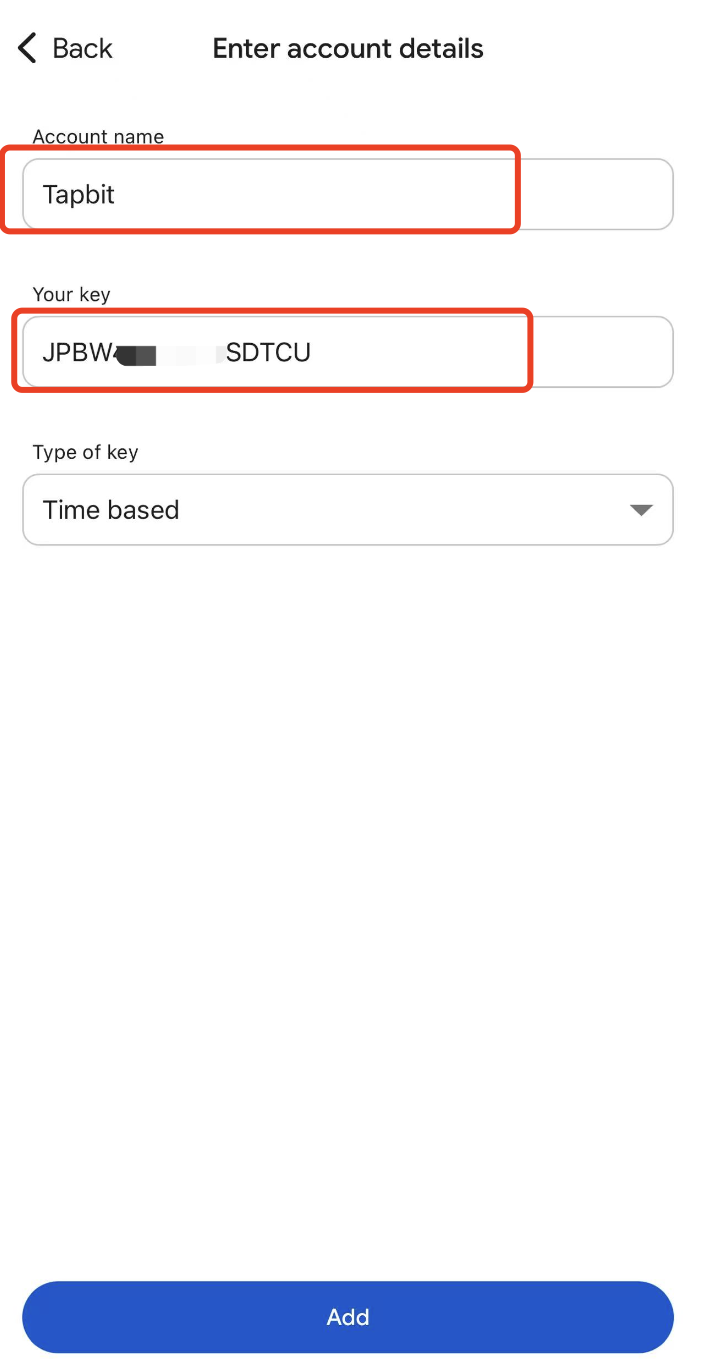
После добавления Google Authenticator сгенерирует 6-значный динамический код (обновляется каждые 30 секунд)

Шаг 4: Вернитесь на страницу привязки Tapbit и введите:
-
Ваш пароль для входа
-
Код подтверждения по электронной почте/SMS
-
Код Google Authenticator
Нажмите [Отправить], чтобы завершить привязку.

Распространённые причины сбоя привязки Google Authenticator:
-
Время на телефоне не синхронизировано
-
Перейдите в [Настройки] → [Дата и время] на вашем телефоне
-
Убедитесь, что включены опции Автоматическая дата и время / Автоматический часовой пояс
-
Убедитесь, что время на телефоне синхронизировано с сетевым временем
-
Неправильный ввод ключа/QR-кода
-
Рекомендуется по возможности использовать сканирование QR-кода
-
Не обновляйте страницу привязки Tapbit в процессе настройки, иначе QR-код или ключ изменятся, что может привести к сбою привязки
Команда Tapbit

