


1. E-Mail-Adresse verknüpfen
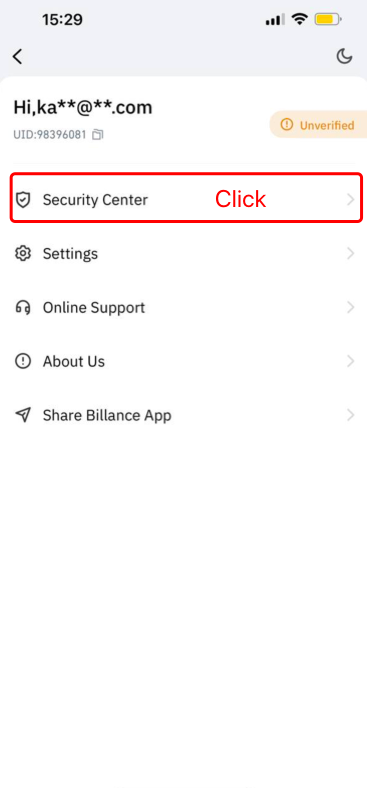
1.1 Klicken Sie in der linken oberen Ecke der Startseite auf [Persönliches Zentrum], um zur Kontoeinstellungsseite zu gelangen, und klicken Sie dort auf [Sicherheitscenter].
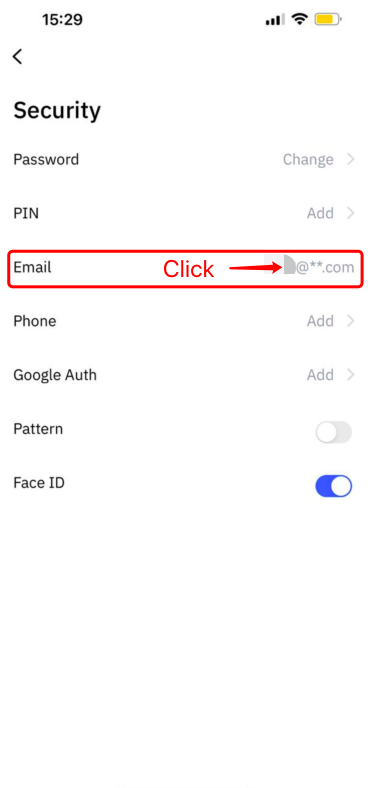
1.2 Klicken Sie auf [E-Mail], um die sichere E-Mail-Adresse Schritt für Schritt zu verknüpfen.
2. Google Authenticator (2FA)
2.1 Was ist Google Authenticator (2FA)?
Google Authenticator (2FA) ist ein dynamisches Passwort-Tool, das ähnlich wie die SMS-Dynamikverifizierung funktioniert. Nach der Verknüpfung wird automatisch alle 30 Sekunden ein dynamischer Verifizierungscode generiert. Dieser Code kann dann für Sicherheitsverifizierungen bei Prozessen wie Anmeldung, Auszahlung und Änderung der Sicherheitseinstellungen verwendet werden. Für die Sicherheit Ihres Kontos und Ihrer Vermögenswerte empfiehlt Tapbit dringend allen Nutzern, so verantwortungsvoll wie möglich einen Google-Verifizierungscode einzurichten.
2.2 So aktivieren Sie Google Authenticator (2FA)
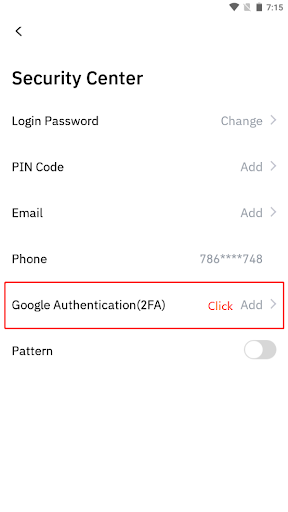
Gehen Sie zu [Persönliches Zentrum] – [Sicherheitseinstellungen], um Google Authenticator einzurichten. Nachdem Sie auf „Verknüpfen“ geklickt haben, erhalten Sie eine E-Mail zur Verknüpfung der Google-Authentifizierung. Klicken Sie in der E-Mail auf „Google Authenticator verknüpfen“, um zur Einrichtungsseite zu gelangen, und schließen Sie den Verknüpfungsprozess gemäß den Seitenhinweisen oder Aufforderungen ab.
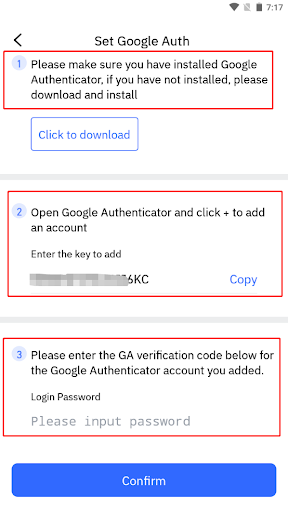
Einrichtungsschritte:
2.2.1 Laden Sie Google Authenticator auf Ihrem Mobiltelefon herunter und installieren Sie die App.
iOS-Nutzer: Suchen Sie im App Store nach „Google Authenticator“.
Android-Nutzer: Suchen Sie im Google Play Store nach „Google Authenticator“. Hier ist der Link:
https://play.google.com/store/apps/details?id=com.google.android.apps.authenticator2
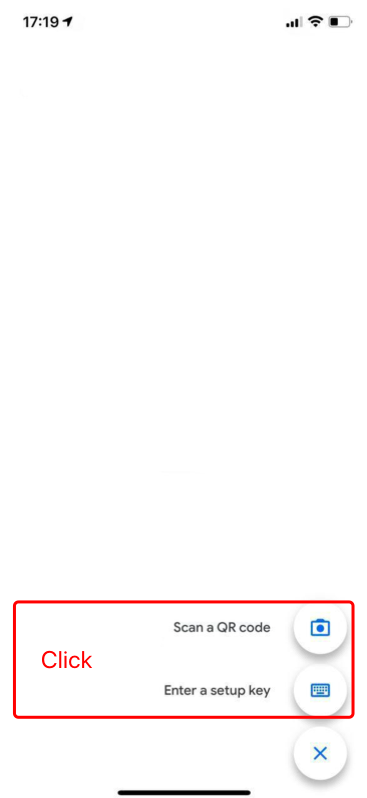
2.2.2 Öffnen Sie Google Authenticator und tippen Sie auf „+“, um ein Konto hinzuzufügen.
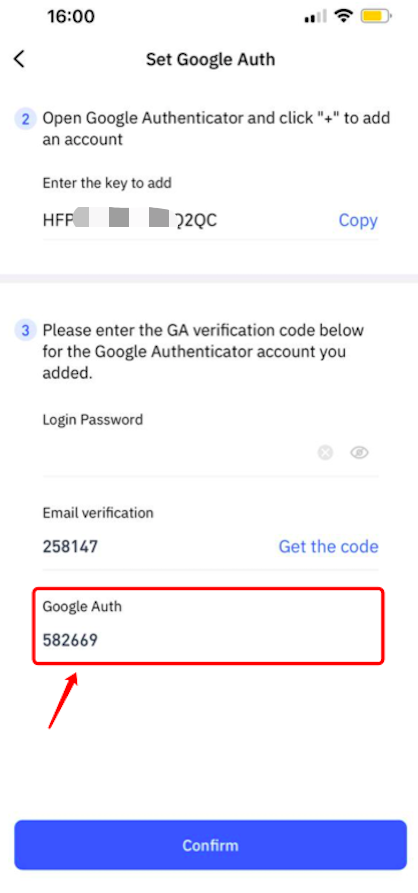
2.2.3 Geben Sie den dynamischen Verifizierungscode aus dem Google Authenticator in das Eingabefeld ein.
Tapbit Team

