


Google Authenticator (2FA) est un outil de mot de passe dynamique similaire à la vérification par SMS. Une fois activé, il génère automatiquement un nouveau code de vérification toutes les 30 secondes. Ces codes peuvent être utilisés pour la vérification de sécurité lors de la connexion, des retraits et des modifications des paramètres de sécurité.
Pour la protection de votre compte et de vos actifs, Tapbit recommande vivement à tous les utilisateurs d’activer Google Authenticator dès que possible.
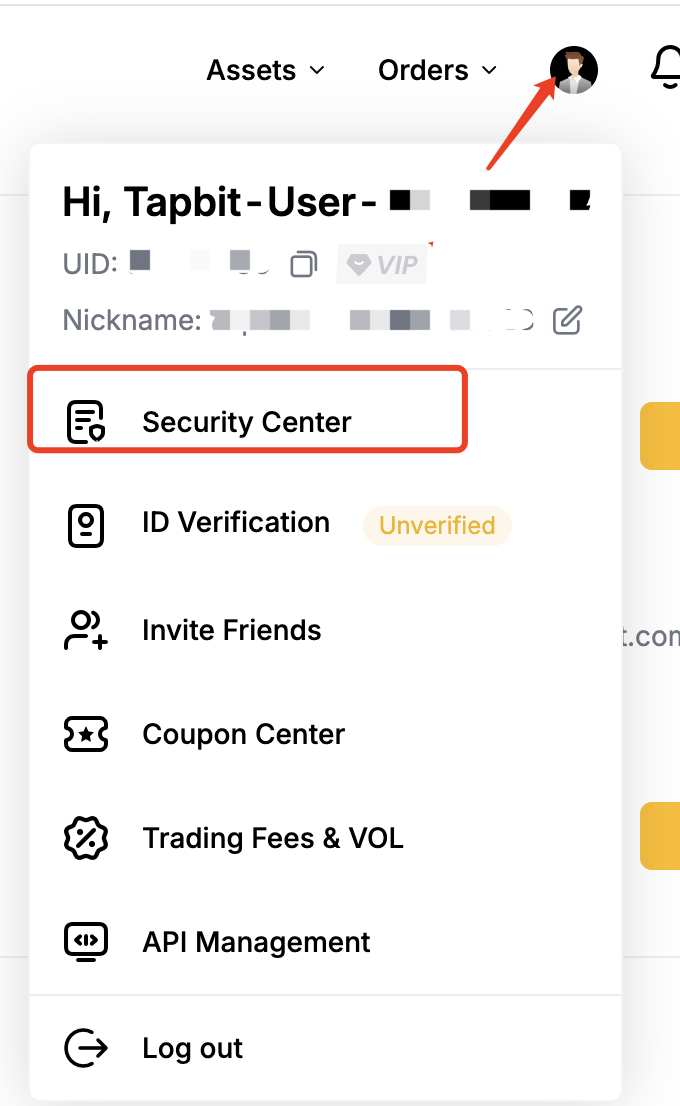
Étape 1 : Connectez-vous à Tapbit → accédez à [Centre de sécurité]
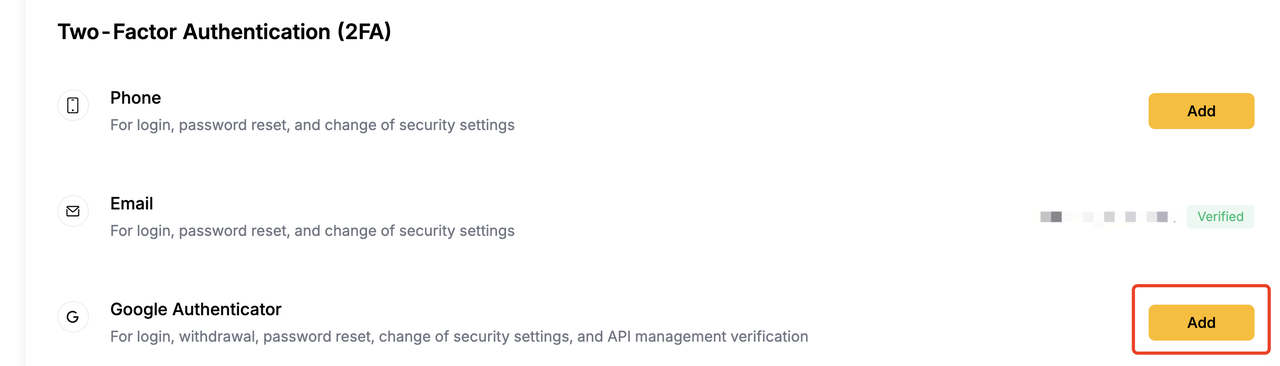
Sous [Authentification à deux facteurs (2FA)], sélectionnez [Google Authenticator] → cliquez sur [Ajouter]
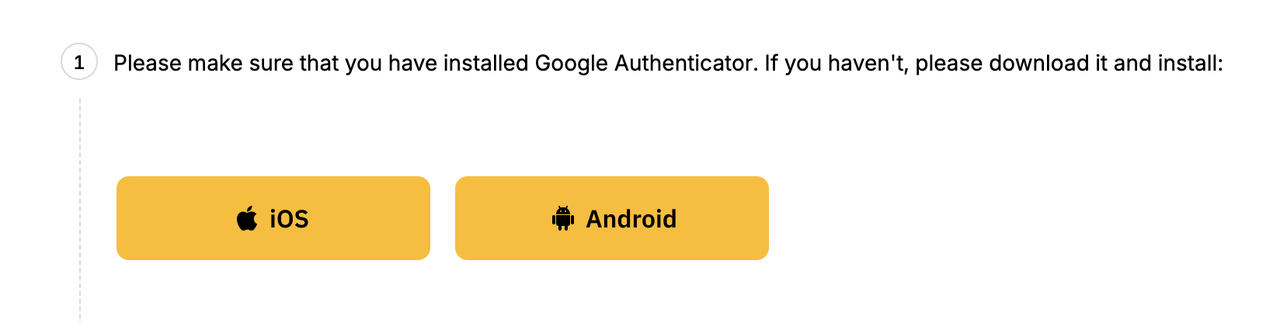
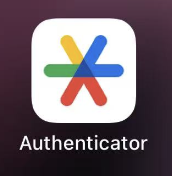
Étape 2 : Téléchargez et installez Google Authenticator
-
iOS : Disponible sur l’App Store
-
Android : Disponible sur Google Play
Étape 3 : Ouvrez Google Authenticator → appuyez sur le bouton [+] en bas à droite, → appuyez sur [Scanner un code QR] ou [Entrer une clé de configuration]
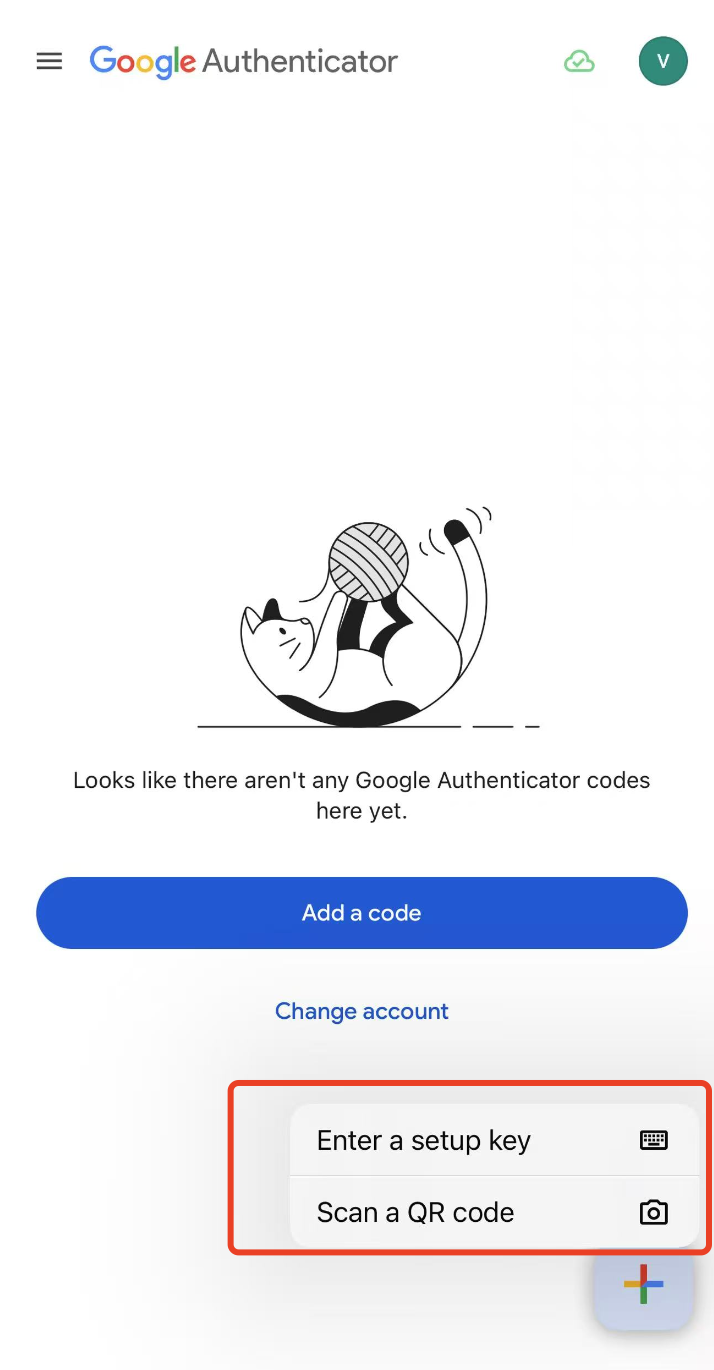
-
Choisissez [Scanner un code QR] : Scannez le code QR affiché sur la page de liaison pour ajouter le compte
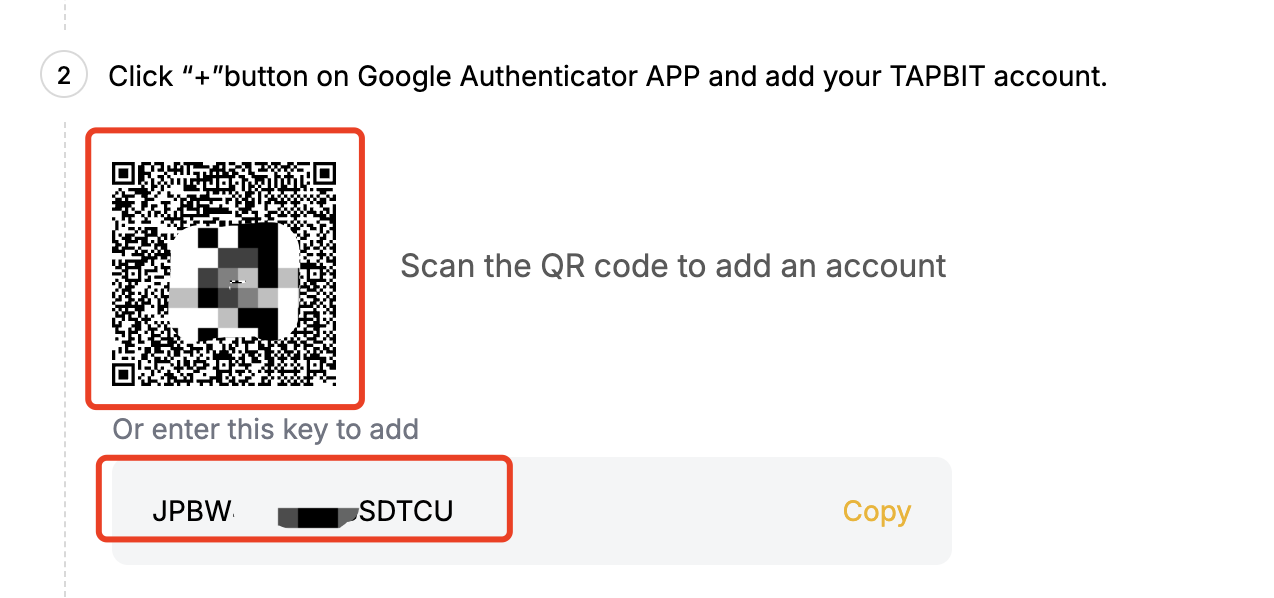
-
Choisissez [Entrer une clé de configuration] : Copiez la clé de configuration depuis la page de liaison, entrez le nom de votre compte et la clé, puis appuyez sur « Ajouter »
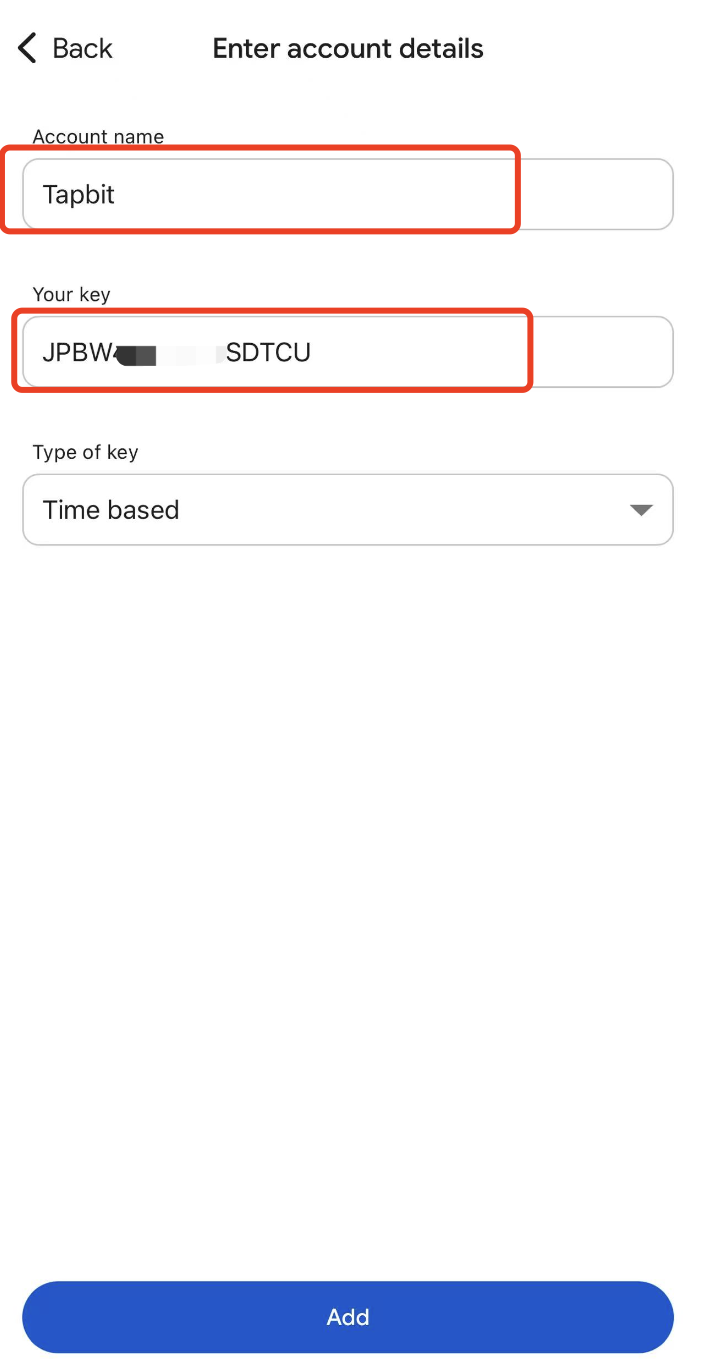
Une fois ajouté, Google Authenticator générera un code dynamique à 6 chiffres (actualisé toutes les 30 secondes)

Étape 4 : Retournez sur la page de liaison Tapbit et saisissez :
-
Votre mot de passe de connexion
-
Le code de vérification par e-mail/SMS
-
Le code Google Authenticator
Cliquez sur [Soumettre] pour finaliser la liaison.

Raisons courantes d’échec de la liaison avec Google Authenticator :
-
L’heure du téléphone n’est pas synchronisée
-
Allez dans [Paramètres] → [Date et heure] sur votre téléphone
-
Assurez-vous que Date et heure automatiques / Fuseau horaire automatique est activé
-
Vérifiez que l’heure de votre téléphone est synchronisée avec l’heure réseau
-
Saisie incorrecte de la clé/du code QR
-
Il est recommandé d’utiliser le scan du code QR autant que possible
-
Ne rafraîchissez pas la page de liaison Tapbit pendant le processus de configuration, sinon le code QR ou la clé sera modifié, ce qui peut entraîner un échec de la liaison
L’équipe Tapbit

