Независимо от того, переходите ли вы на более безопасного поставщика электронной почты, увольняетесь с работы или просто очищаете свои старые цифровые учетные записи, вам может потребоваться обновить адрес электронной почты, связанный с вашей учетной записью Tapbit.
Поскольку ваша электронная почта является основным способом проверки вашей личности и авторизации выводов средств, ее изменение требует нескольких строгих шагов безопасности. Мы не делаем это легким по причине: мы хотим убедиться, что никто, кроме вас, не сможет изменить основные данные вашей учетной записи.
Вот простое пошаговое руководство о том, как безопасно обновить ваш зарегистрированный адрес электронной почты.
Перед началом: контрольный список безопасности
Вы не можете изменить свой адрес электронной почты, если ваша учетная запись еще не защищена. Прежде чем перейти в настройки, убедитесь, что у вас активна двухфакторная аутентификация (2FA).
К вашей учетной записи Tapbit должна быть привязана либо Google Authenticator, либо телефонная (SMS) верификация.
-
Если вы еще этого не сделали, остановитесь здесь и прочитайте наше руководство: Руководство Tapbit по безопасности учетной записи: настройка двухфакторной аутентификации (2FA)
Пошаговые инструкции
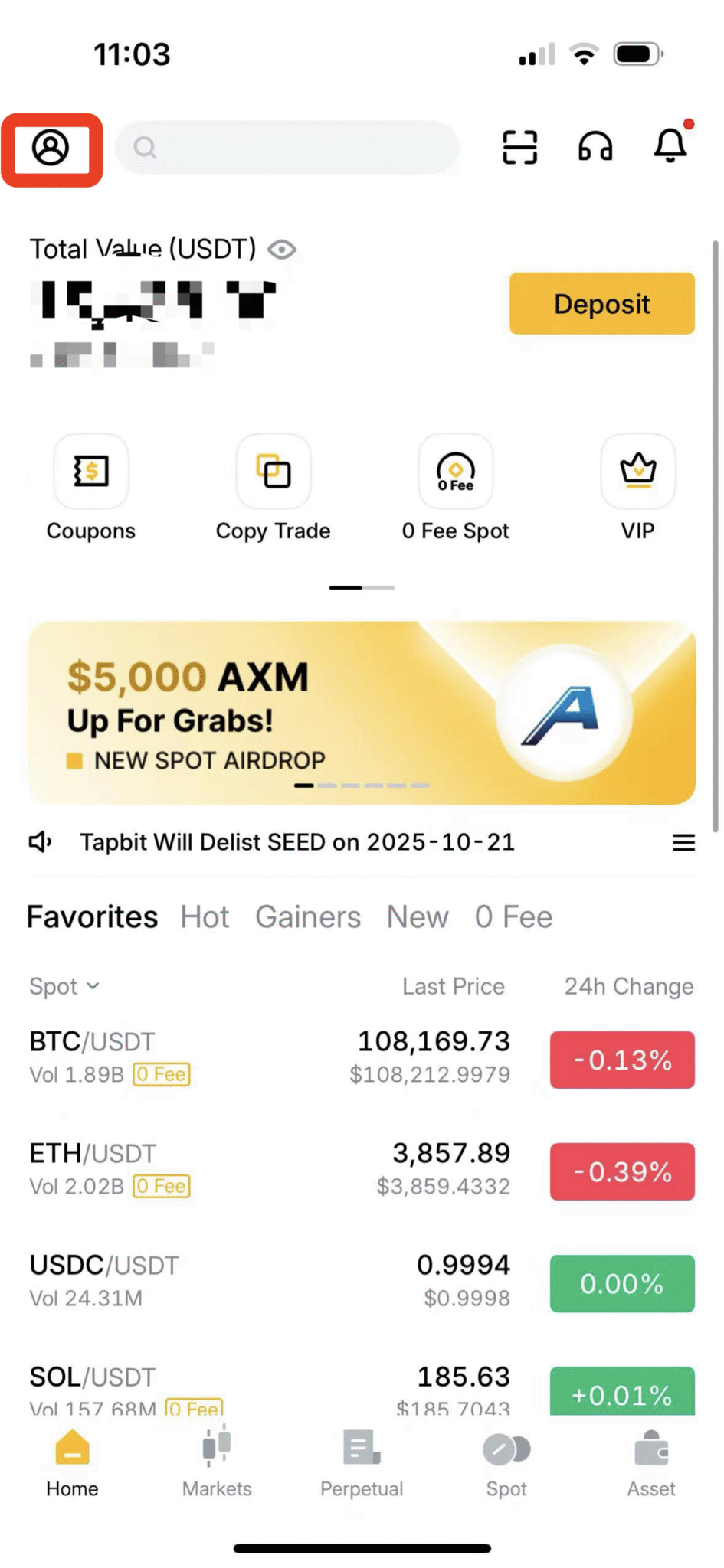
Шаг 1: Перейдите в Центр безопасности
-
Войдите в свою учетную запись Tapbit через браузер на настольном компьютере или мобильном устройстве.
-
Найдите значок вашего профиля в правом верхнем углу главной страницы.
-
Нажмите на значок и выберите «Центр безопасности» из выпадающего меню.
Шаг 2: Начните процесс изменения
-
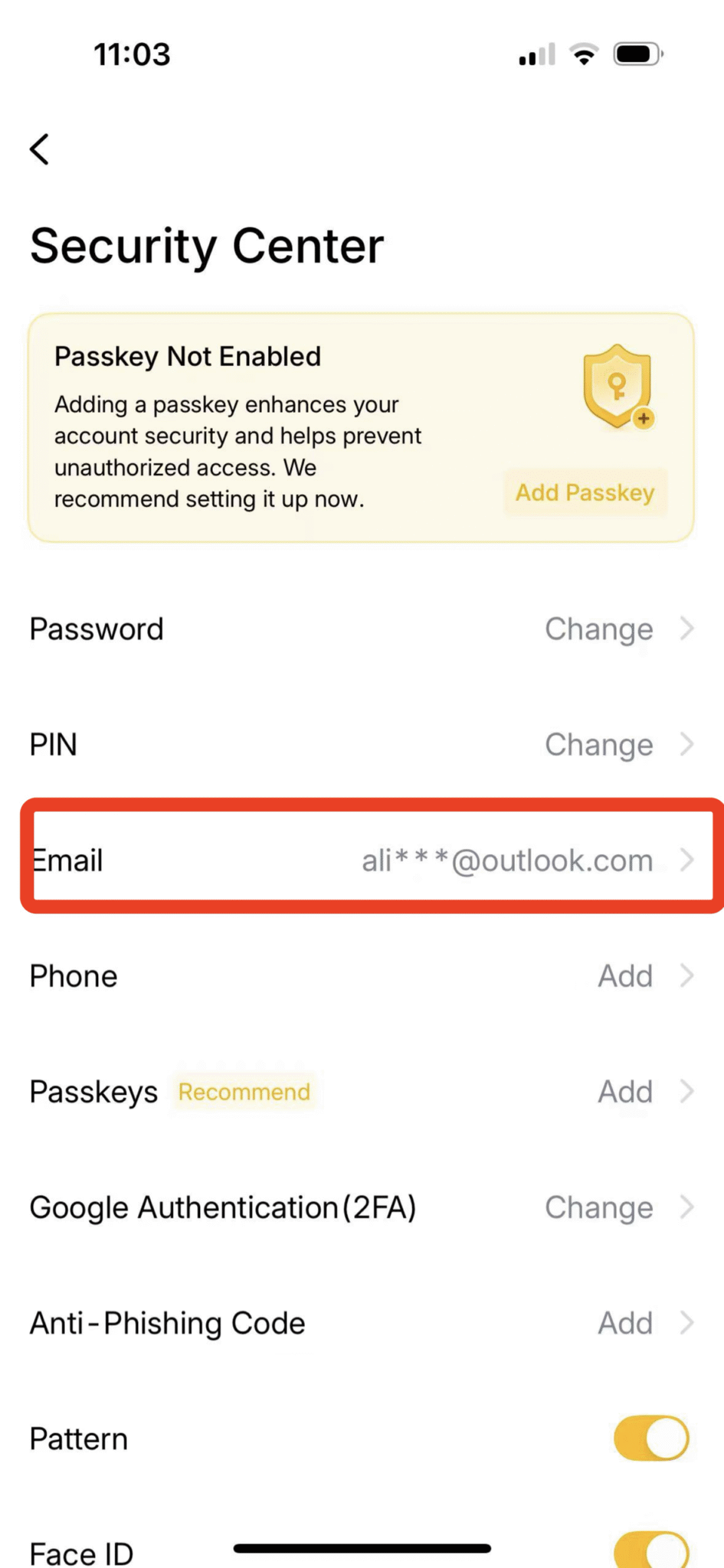
На странице «Безопасность учетной записи» найдите раздел «Электронная почта».
-
Нажмите кнопку «Продолжить» рядом с ним. Это сообщит системе, что вы хотите инициировать изменение.
Шаг 3: Добавьте и подтвердите новую электронную почту
-
Во всплывающем окне вам будет предложено ввести новые данные. Внимательно введите новый адрес электронной почты, который вы хотите использовать.
-
Нажмите кнопку «Отправить» рядом с этим полем.
-
Откройте почтовый ящик вашего нового адреса электронной почты. Найдите код подтверждения, который Tapbit только что отправил вам, и введите его в поле на экране.
Шаг 4: Докажите, что это действительно вы (Финальная аутентификация)
Это самый важный шаг. Чтобы доказать, что хакер не пытается заблокировать вас от вашей собственной учетной записи, вы должны подтвердить изменение, используя свои старые учетные данные.
-
Система предложит вам нажать «Отправить», чтобы получить отдельный код подтверждения, отправленный на ваш старый (текущий) адрес электронной почты. Введите этот код.
-
Затем откройте свой телефон и введите текущий 6-значный код из вашего приложения Google Authenticator (или SMS-код, который мы отправим вам по SMS, в зависимости от вашей настройки).
-
После ввода кода из новой электронной почты, старой электронной почты и вашего 2FA-приложения нажмите «Продолжить».
Ваш адрес электронной почты теперь официально обновлен!
⚠️ Обязательная блокировка безопасности (Пожалуйста, прочитайте)
Для защиты ваших средств ВСЕ выводы средств будут отключены ровно на 24 часа с момента успешного изменения электронной почты.
Это встроенная функция безопасности, предназначенная для предотвращения кражи средств с вашего счета, если хакеру каким-то образом удалось изменить вашу электронную почту. Эта 24-часовая блокировка автоматическая и не может быть обойдена или ускорена службой поддержки клиентов. Она будет снята автоматически по истечении времени.
Обеспечение безопасности вашего цифрового будущего
Поддержание актуальности учетных данных вашей учетной записи — один из самых простых и эффективных способов защиты ваших цифровых активов. Хотя шаги проверки и 24-часовая блокировка вывода средств могут показаться строгими, они специально разработаны для того, чтобы вы — и только вы — сохраняли полный контроль над своим портфелем.
Если вы готовы обновить свои данные или просмотреть текущие настройки безопасности, войдите в свою учетную запись Tapbit сегодня и перейдите прямо в Центр безопасности.
Часто задаваемые вопросы (FAQ)
Что делать, если я полностью потерял доступ к своему старому адресу электронной почты и не могу получить код подтверждения?
Если вы не можете войти в свою старую электронную почту, чтобы получить код подтверждения (Шаг 4), автоматизированная система не позволит вам продолжить. Вам нужно будет напрямую связаться со службой поддержки клиентов Tapbit. Они потребуют от вас пройти ручную проверку личности (обычно это включает предоставление вашего удостоверения личности и видеоселфи), чтобы доказать, что вы являетесь владельцем учетной записи, прежде чем они смогут вручную сбросить для вас электронную почту.
Изменение моей электронной почты приведет к выходу из приложения Tapbit на мобильном устройстве?
Да. В качестве меры предосторожности изменение основных учетных данных для входа автоматически завершит все активные сессии на всех устройствах. Вам нужно будет снова войти, используя ваш новый адрес электронной почты и существующий пароль.
Могу ли я использовать адрес электронной почты, который уже зарегистрирован в другой учетной записи Tapbit?
Нет. Каждая учетная запись Tapbit должна иметь уникальный адрес электронной почты. Если вы попытаетесь переключиться на адрес электронной почты, который уже есть в нашей системе, вы получите сообщение об ошибке.


