


1. Lier l’adresse e-mail
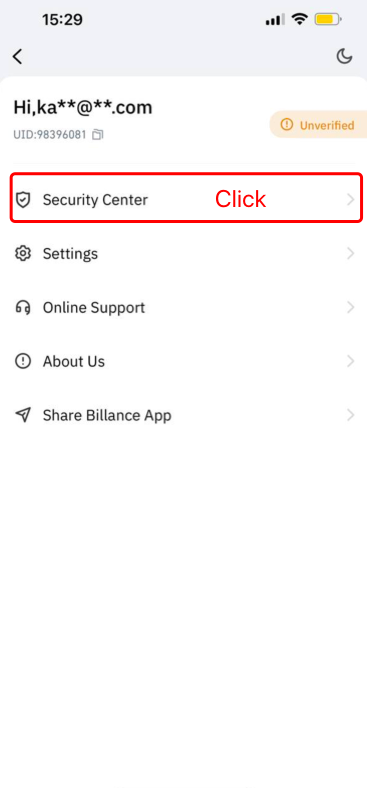
1.1 Cliquez sur [Centre personnel] dans le coin supérieur gauche de la page d’accueil pour accéder à la page de configuration du compte, puis cliquez sur [Centre de sécurité].
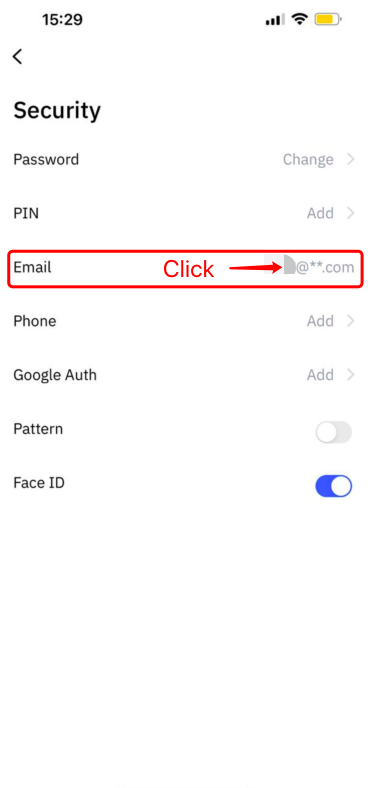
1.2 Cliquez sur [E-mail] pour lier l’adresse e-mail de manière sécurisée, étape par étape.
2. Authentification Google (2FA)
2.1 Qu’est-ce que l’authentification Google (2FA) ?
L’authentification Google (2FA) est un outil de mot de passe dynamique qui fonctionne comme une vérification dynamique SMS. Après la liaison, un code de vérification dynamique est généré automatiquement toutes les 30 secondes. Le code de vérification peut ensuite être utilisé à la fois pour la vérification de sécurité des processus tels que la connexion, le retrait et la modification des paramètres de sécurité. Pour la sécurité de votre compte et de vos actifs, Tapbit recommande vivement à tous les utilisateurs de mettre en place un code de vérification Google dès que possible de manière responsable.
2.2 Comment activer l’authentification Google (2FA)
Accédez à [Centre personnel] – [Paramètres de sécurité] pour configurer l’authentification Google. Après avoir cliqué sur le lien de liaison, vous recevrez un e-mail pour lier l’authentification Google. Cliquez sur « Lier l’authentification Google » dans l’e-mail pour accéder à la page de paramètres, puis complétez le processus de liaison selon les notifications ou les invites de la page.
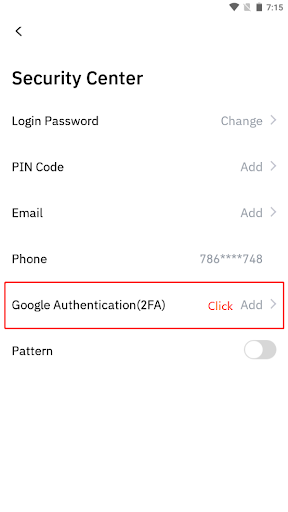
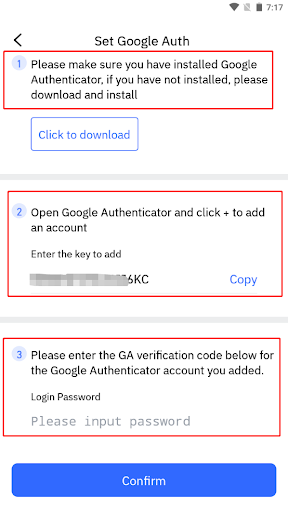
Étapes de configuration :
2.2.1 Téléchargez et installez l’application Google Authenticator sur votre téléphone portable.
Utilisateur iOS : Recherchez « Google Authenticator » dans l’App Store.
Utilisateur Android : Recherchez « Google Authenticator » dans Google Play Store. Voici le lien :
https://play.google.com/store/apps/details?id=com.google.android.apps.authenticator2
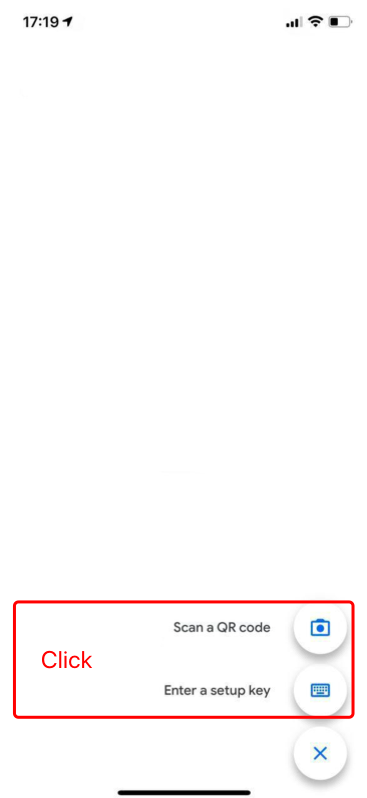
2.2.2 Ouvrez Google Authenticator, cliquez sur « + » pour ajouter un compte.
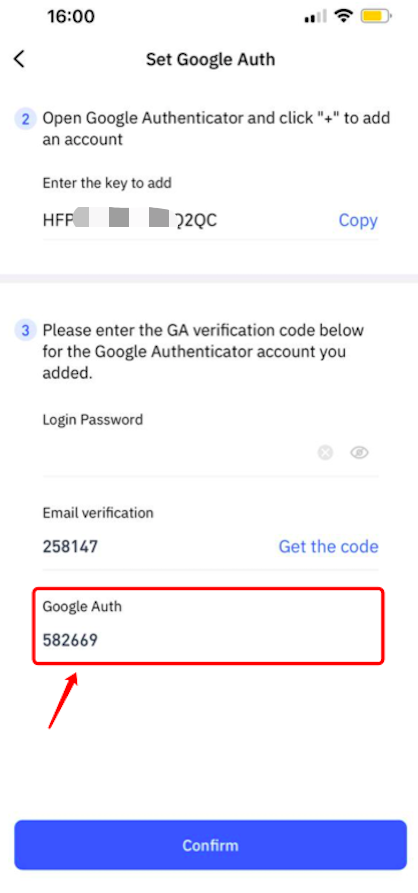
2.2.3 Entrez le code de vérification dynamique de l’authentificateur Google dans la zone de saisie.
L’équipe Tapbit

