


Voici un guide détaillé étape par étape expliquant comment, en tant qu’annonceur, publier votre première annonce de trading P2P sur Tapbit.
Étape 1 : Cliquez sur Acheter des cryptos — Trading P2P dans le coin supérieur gauche de la barre de navigation pour accéder à la page de trading P2P.
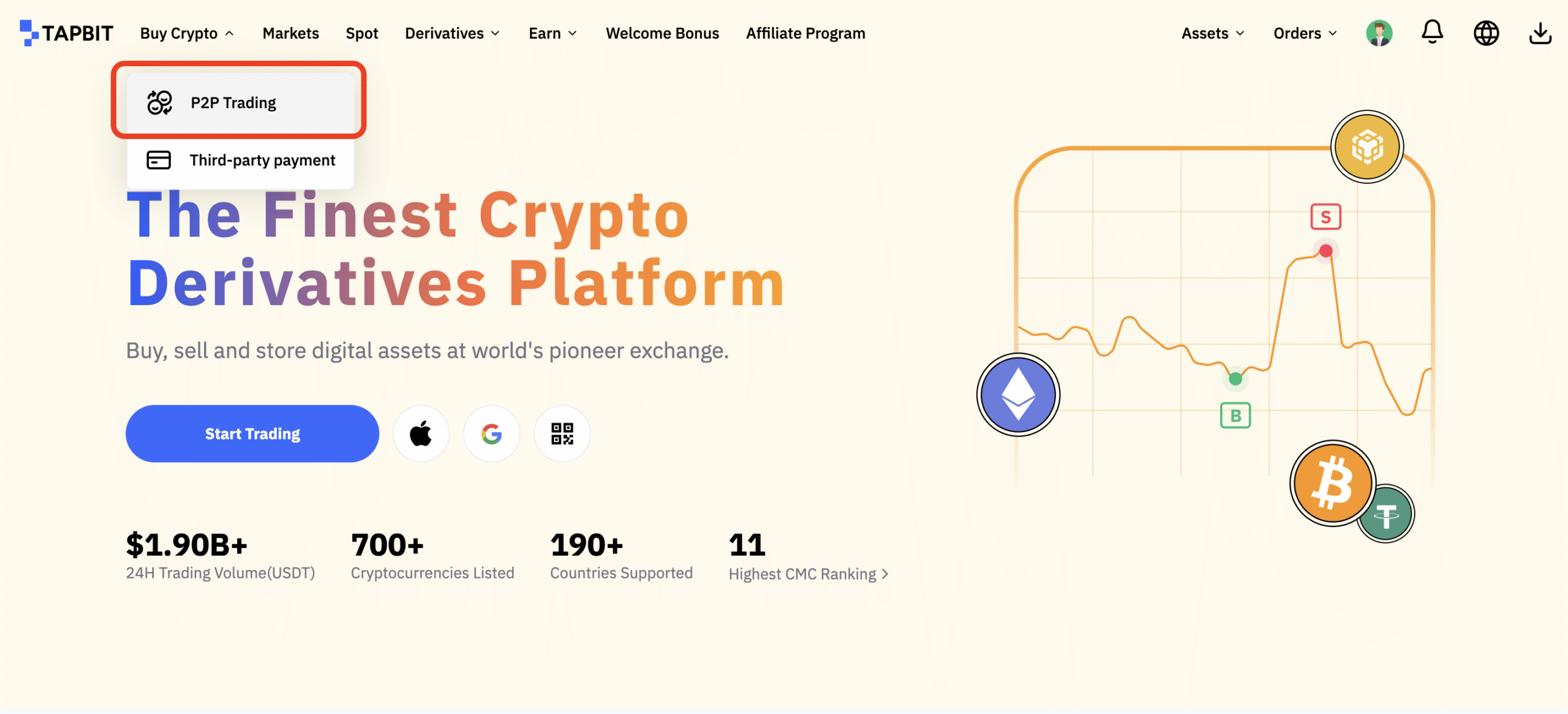
Étape 2 : Moyen de paiement
- Ajoutez votre moyen de paiement dans le Centre utilisateur P2P.
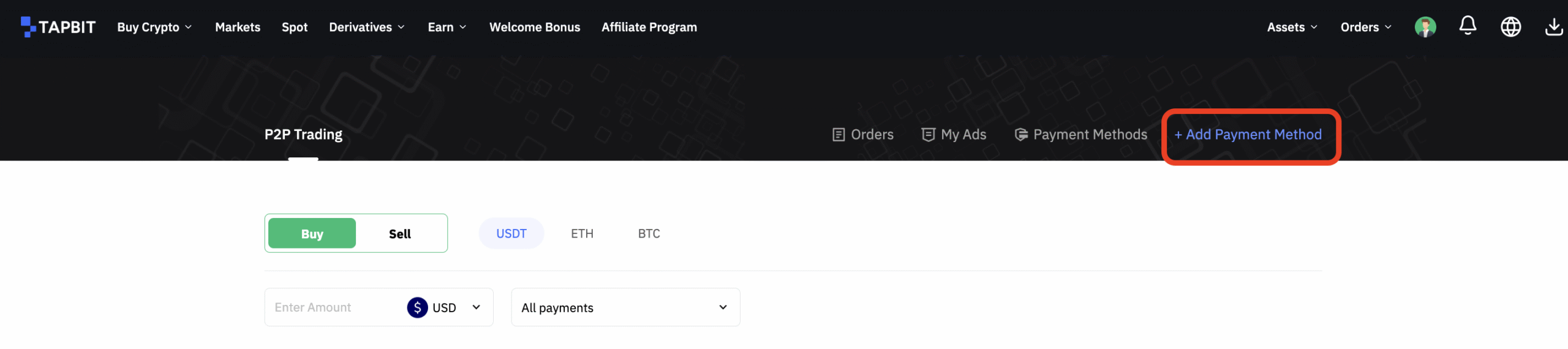
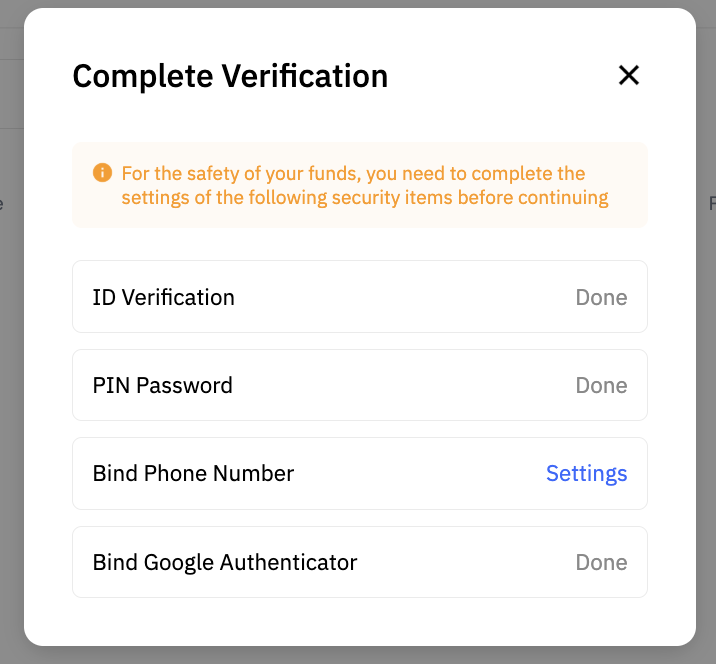
- Votre moyen de paiement est alors configuré.
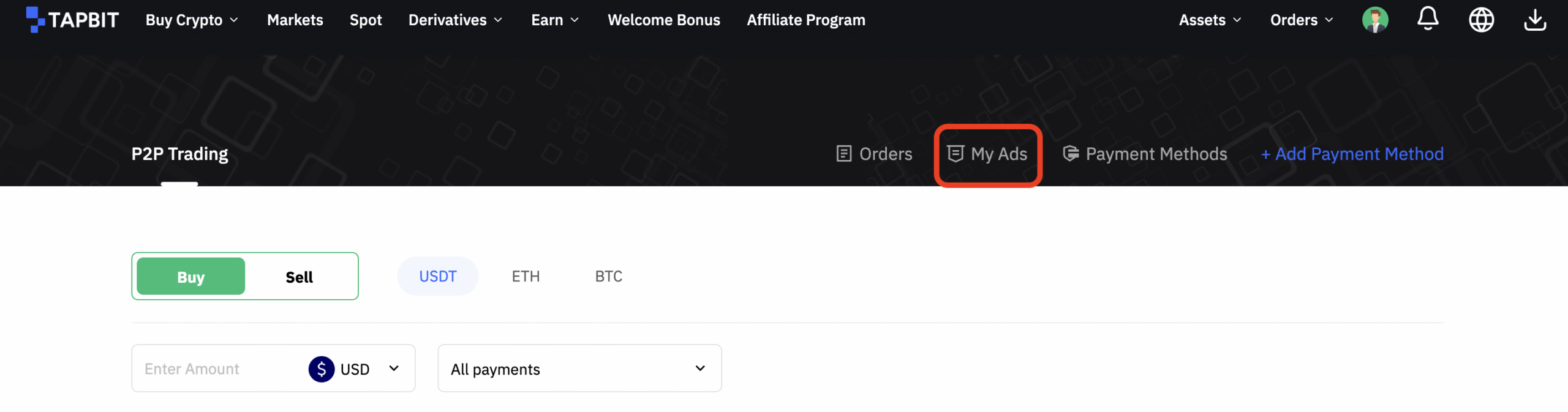
Étape 3 : Dans le coin supérieur droit de la page de trading P2P, cliquez sur Mes annonces –> Nouvelle annonce.

Étape 4 : Vous pouvez créer votre annonce idéale en configurant les paramètres suivants :
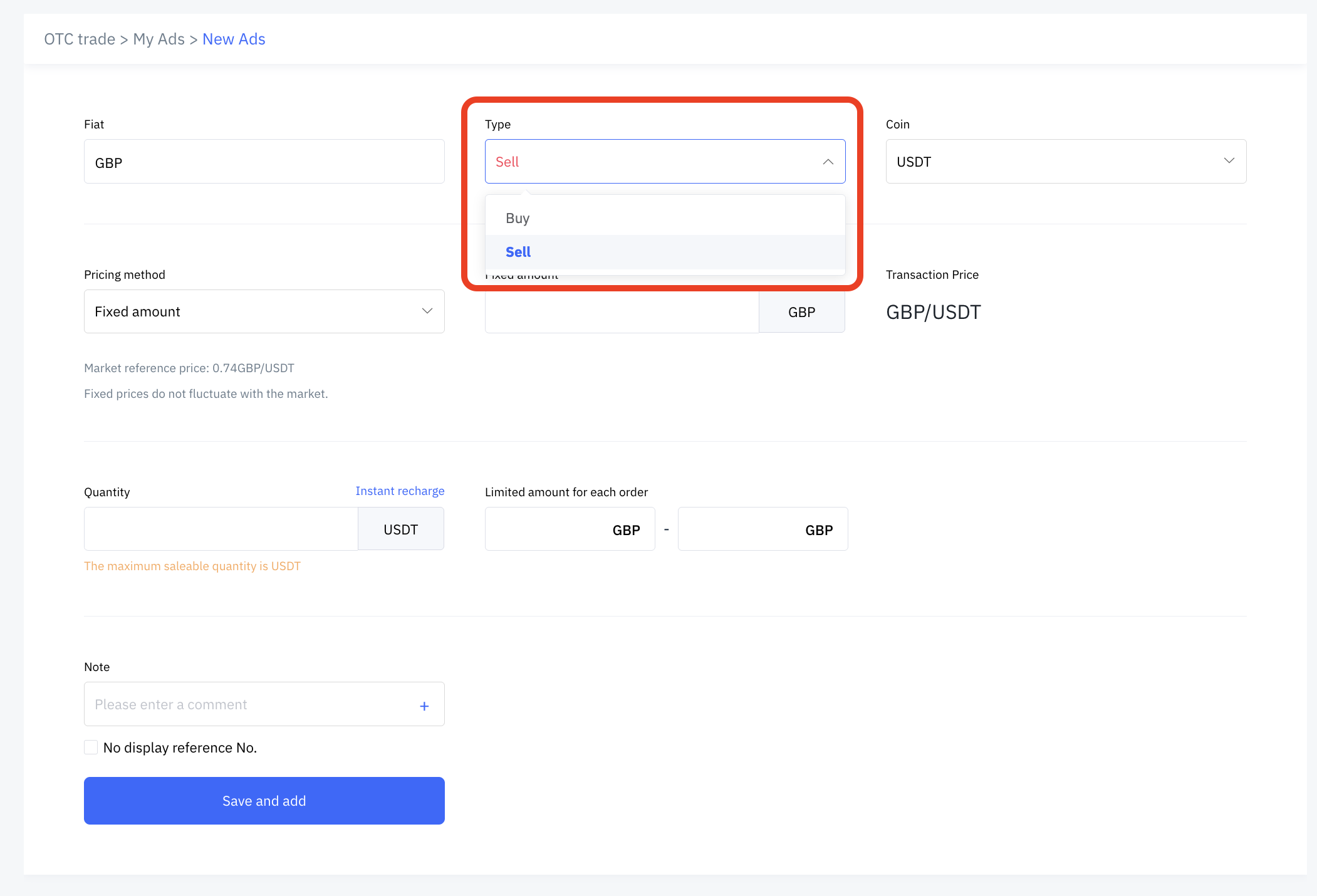
Type
- Sélectionnez le type d’annonce : Achat ou Vente.
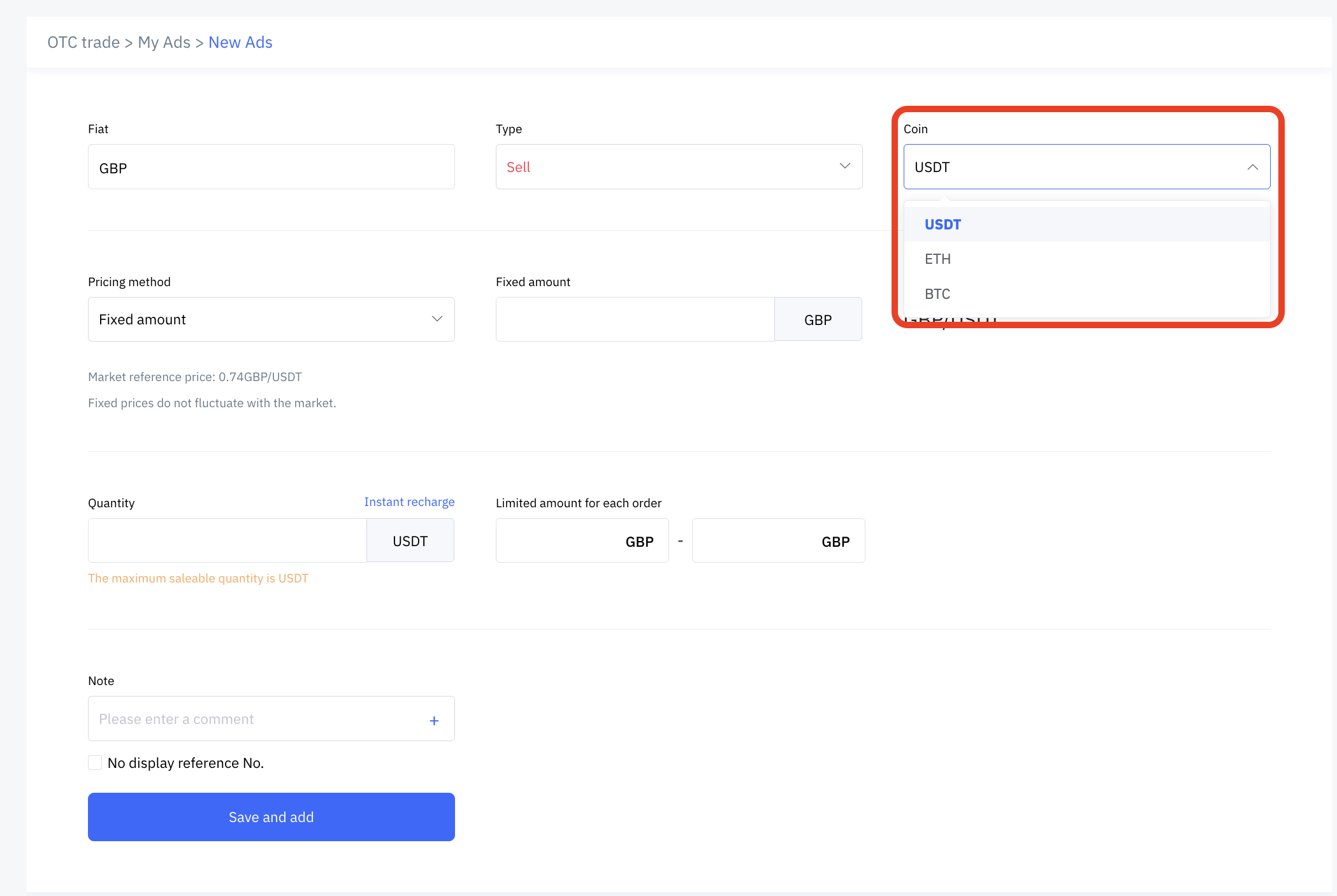
- Sélectionnez une cryptomonnaie.
Paramètres de prix
- Saisissez soit le Prix fixe, soit le Prix flottant.
- Saisissez le prix (par USDT) ou la prime que vous souhaitez proposer.

Les prix fixes ne fluctuent pas avec le marché ; le ratio flottant vous permet de trader à un pourcentage au-dessus ou en dessous du prix de référence en temps réel du marché.
Paramètres de transaction

- Saisissez la quantité totale que vous souhaitez échanger.
- Saisissez le montant minimum de transaction par annonce.
- Saisissez le montant maximum de transaction par annonce.
Note
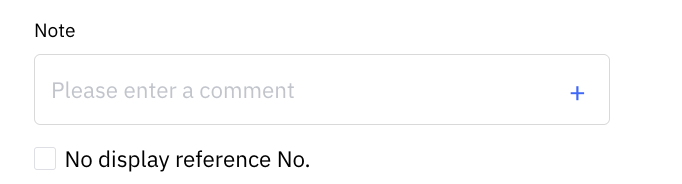
Laissez vos remarques pour vos acheteurs ou vendeurs potentiels.
Annonce à publier
- Vérifiez que toutes les informations saisies dans votre annonce sont exactes ;
- Cliquez pour accepter l’accord ;
- Cliquez sur Enregistrer et ajouter.
Vérification de sécurité
- Saisissez le code PIN et le code de sécurité à six (6) chiffres de l’authentification à deux facteurs (2FA) Google Authenticator, qui doit être consulté via votre application Google Authenticator.
- Cliquez sur Confirmer.
- Vous pouvez désormais accéder à la page Active sous Mes annonces et consulter les détails de votre annonce.
Félicitations ! Votre annonce est maintenant publiée avec succès !

