Sia che tu stia passando a un provider di posta elettronica più sicuro, lasciando un lavoro o semplicemente ripulendo i tuoi vecchi account digitali, potresti dover aggiornare l'indirizzo email collegato al tuo account Tapbit.
Poiché la tua email è il modo principale con cui verifichiamo la tua identità e autorizziamo i prelievi, cambiarla richiede alcuni rigorosi passaggi di sicurezza. Non lo rendiamo facile per un motivo: vogliamo assicurarci che nessuno tranne te possa alterare i dettagli principali del tuo account.
Ecco una guida chiara e passo passo su come aggiornare in sicurezza il tuo indirizzo email registrato.
Prima di Iniziare: La Checklist di Sicurezza
Non puoi cambiare il tuo indirizzo email se il tuo account non è già protetto. Prima ancora di fare clic sulle impostazioni, assicurati di avere attiva l'autenticazione a due fattori (2FA).
Devi avere Google Authenticator o la verifica telefonica (SMS) collegata al tuo account Tapbit.
-
Se non l'hai ancora fatto, fermati qui e leggi la nostra guida: La Guida Tapbit alla Sicurezza dell'Account: Impostazione dell'Autenticazione a Due Fattori (2FA)
Istruzioni Passo Passo
Passaggio 1: Vai al Centro Sicurezza
-
Accedi al tuo account Tapbit dal tuo browser desktop o mobile.
-
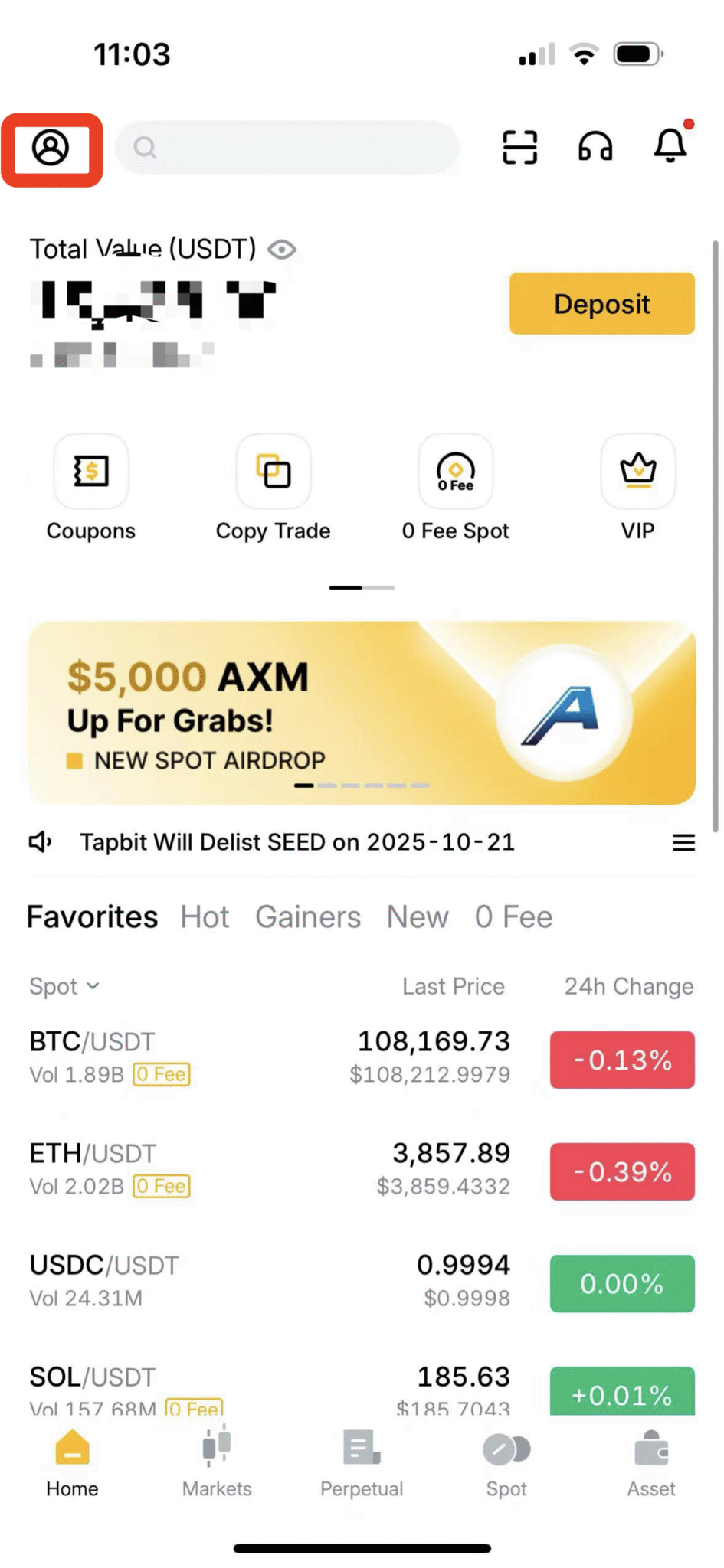
Cerca l'icona del tuo profilo nell'angolo in alto a destra della homepage.
-
Fai clic sull'icona e seleziona Centro Sicurezza dal menu a discesa.
Passaggio 2: Avvia il Processo di Modifica
-
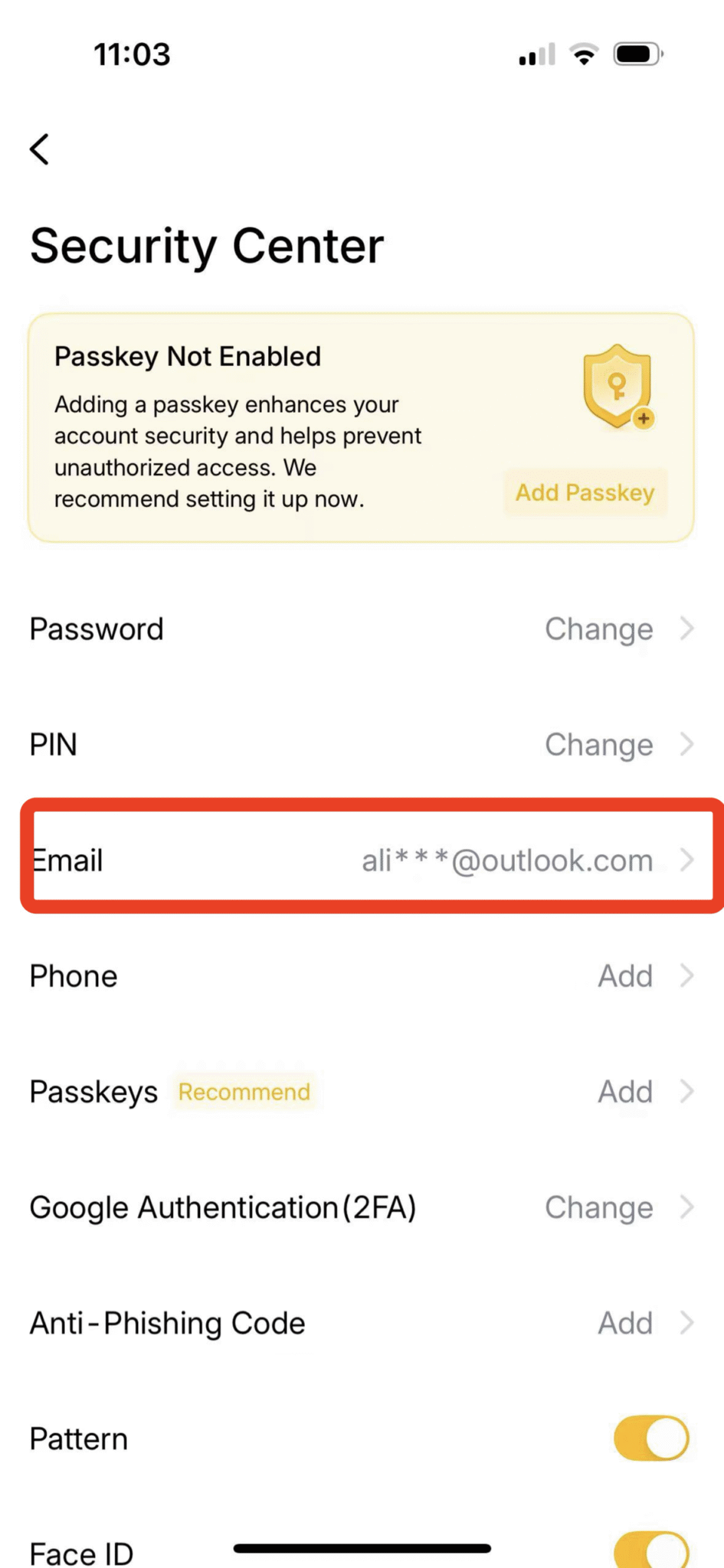
Una volta nella pagina Sicurezza Account, trova la sezione Etichettata Email.
-
Fai clic sul pulsante Continua accanto ad essa. Questo indica al sistema che desideri avviare una modifica.
Passaggio 3: Aggiungi e Verifica la Nuova Email
-
Una finestra pop-up ti chiederà i tuoi nuovi dettagli. Digita attentamente il nuovo indirizzo email che desideri utilizzare.
-
Fai clic sul pulsante Invia accanto a quel campo.
-
Apri la casella di posta del tuo nuovo indirizzo email. Trova il codice di verifica che Tapbit ti ha appena inviato e digitalo nella casella sullo schermo.
Passaggio 4: Dimostra Che Sei Davvero Tu (Autenticazione Finale)
Questo è il passaggio più importante. Per dimostrare che un hacker non sta semplicemente cercando di bloccarti fuori dal tuo account, devi verificare la modifica utilizzando le tue vecchie credenziali.
-
Il sistema ti chiederà di fare clic su Invia per ricevere un codice di verifica separato inviato alla tua vecchia (attuale) email. Inserisci quel codice.
-
Successivamente, apri il tuo telefono e inserisci il codice corrente di 6 cifre dall'app Google Authenticator (o il codice SMS che ti inviamo via testo, a seconda della tua configurazione).
-
Una volta inserito il codice dalla nuova email, dalla vecchia email e dalla tua app 2FA, fai clic su Continua.
Il tuo indirizzo email è ora ufficialmente aggiornato!
⚠️ Blocco di Sicurezza Obbligatorio (Si Prega di Leggere)
Per proteggere i tuoi fondi, TUTTI i prelievi saranno disabilitati per esattamente 24 ore dal momento in cui la modifica dell'email avrà successo.
Questa è una funzionalità di sicurezza codificata progettata per impedire agli hacker di svuotare il tuo account se in qualche modo fossero riusciti a cambiare la tua email. Questo blocco di 24 ore è automatico e non può essere aggirato o accelerato dall'Assistenza Clienti. Verrà rimosso automaticamente allo scadere del tempo.
Proteggere il Tuo Futuro Digitale
Mantenere aggiornate le credenziali del tuo account è uno dei modi più semplici ed efficaci per proteggere i tuoi asset digitali. Sebbene i passaggi di verifica e il blocco dei prelievi di 24 ore possano sembrare rigorosi, sono appositamente progettati per garantire che tu, e solo tu, mantenga il controllo totale del tuo portafoglio.
Se sei pronto ad aggiornare i tuoi dati o a rivedere le tue attuali impostazioni di sicurezza, accedi oggi stesso al tuo account Tapbit e naviga direttamente al Centro Sicurezza.
Domande Frequenti (FAQ)
Cosa succede se ho perso completamente l'accesso alla mia vecchia email e non riesco a ottenere il codice di verifica?
Se non riesci ad accedere alla tua vecchia email per recuperare il codice di verifica legacy (Passaggio 4), il sistema automatico non ti permetterà di procedere. Dovrai contattare direttamente l'Assistenza Clienti Tapbit. Ti richiederanno di sottoporti a un processo di verifica manuale dell'identità (solitamente inviando il tuo documento d'identità e un selfie video) per dimostrare che possiedi l'account prima che possano reimpostare manualmente l'email per te.
Cambiare la mia email mi disconnetterà dall'app mobile Tapbit?
Sì. Come misura di sicurezza, la modifica delle tue credenziali di accesso principali ti disconnetterà automaticamente da tutte le sessioni attive su tutti i dispositivi. Dovrai effettuare nuovamente l'accesso utilizzando il tuo nuovo indirizzo email e la tua password esistente.
Posso utilizzare un indirizzo email già registrato su un altro account Tapbit?
No. Ogni account Tapbit deve avere un indirizzo email univoco. Se provi a passare a un'email già presente nel nostro sistema, riceverai un messaggio di errore.


