Ya sea que estés cambiando a un proveedor de correo electrónico más seguro, dejando un trabajo o simplemente limpiando tus cuentas digitales antiguas, es posible que necesites actualizar la dirección de correo electrónico vinculada a tu cuenta Tapbit.
Dado que tu correo electrónico es la forma principal en que verificamos tu identidad y autorizamos retiros, cambiarlo requiere algunos pasos de seguridad estrictos. No lo hacemos fácil por una razón: queremos asegurarnos de que nadie más que tú pueda alterar los detalles principales de tu cuenta.
Aquí tienes una guía paso a paso sencilla sobre cómo actualizar tu dirección de correo electrónico registrada de forma segura.
Antes de empezar: La lista de verificación de seguridad
No puedes cambiar tu dirección de correo electrónico si tu cuenta no está asegurada. Antes de hacer clic en tu configuración, asegúrate de tener activa la Autenticación de Dos Factores (2FA).
Debes tener Google Authenticator o Verificación Telefónica (SMS) vinculada a tu cuenta Tapbit.
-
Si aún no lo has hecho, detente aquí y lee nuestra guía: La Guía Tapbit de Seguridad de Cuentas: Configuración de la Autenticación de Dos Factores (2FA)
Instrucciones Paso a Paso
Paso 1: Dirígete al Centro de Seguridad
-
Inicia sesión en tu cuenta Tapbit en tu navegador de escritorio o móvil.
-
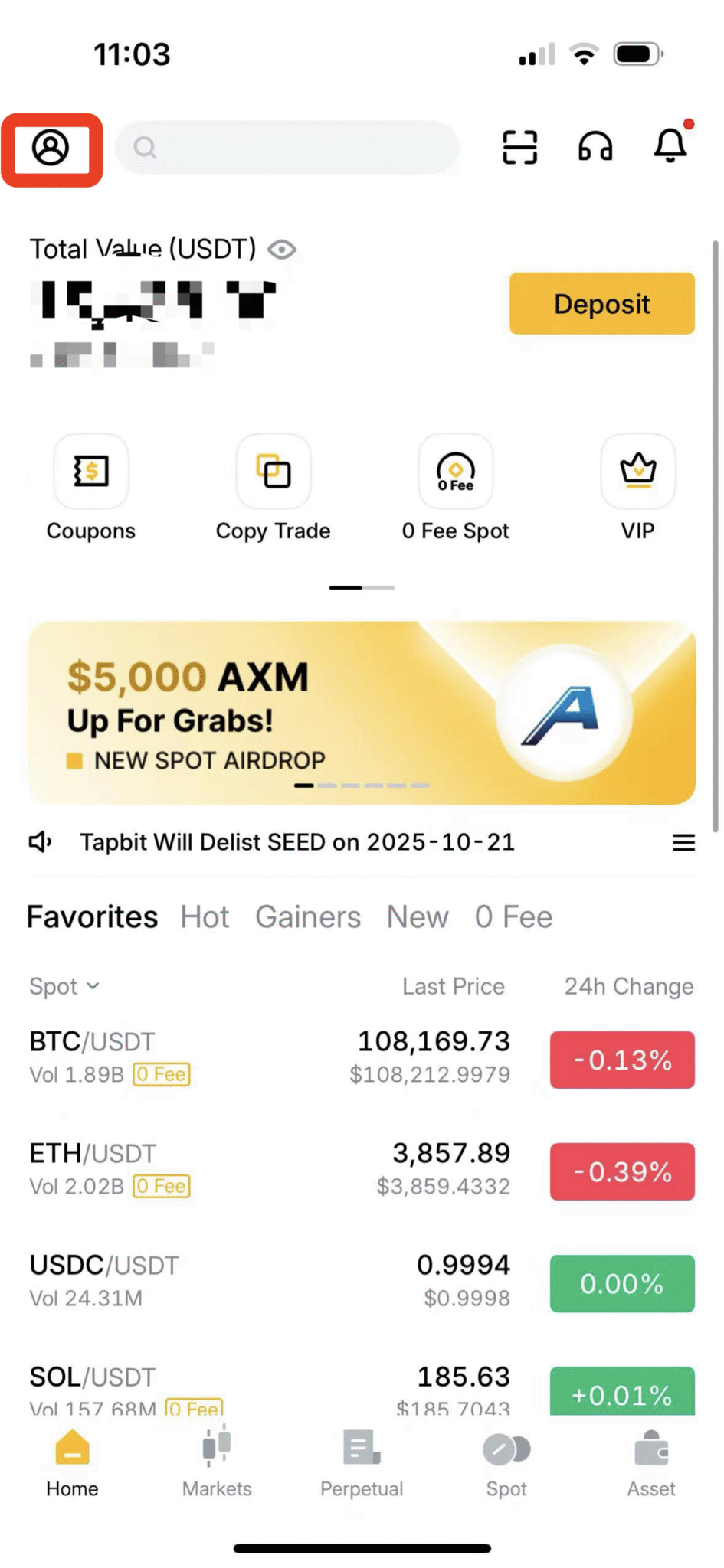
Busca el ícono de tu perfil en la esquina superior derecha de la página de inicio.
-
Haz clic en el ícono y selecciona Centro de Seguridad en el menú desplegable.
Paso 2: Inicia el Proceso de Cambio
-
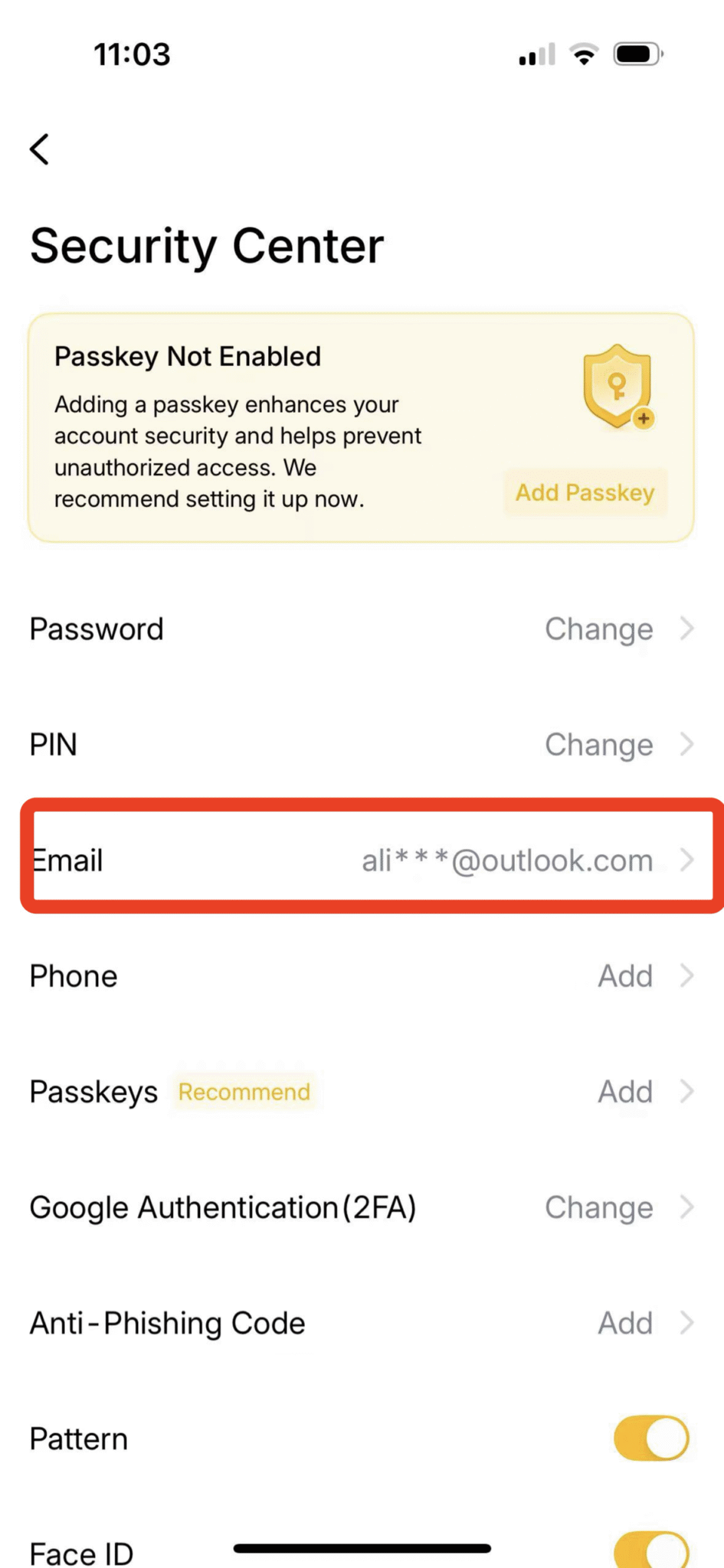
Una vez que estés en la página de Seguridad de la Cuenta, busca la sección etiquetada como Correo electrónico.
-
Haz clic en el botón Continuar junto a ella. Esto le indica al sistema que deseas iniciar una modificación.
Paso 3: Agrega y Verifica el Nuevo Correo Electrónico
-
Aparecerá un cuadro emergente solicitando tus nuevos datos. Escribe cuidadosamente la nueva dirección de correo electrónico que deseas usar.
-
Haz clic en el botón Enviar junto a ese campo.
-
Abre la bandeja de entrada de tu nuevo correo electrónico. Busca el código de verificación que Tapbit te acaba de enviar y escríbelo en el cuadro de la pantalla.
Paso 4: Demuestra que Realmente Eres Tú (Autenticación Final)
Este es el paso más importante. Para demostrar que un hacker no está intentando bloquearte de tu propia cuenta, debes verificar el cambio usando tus credenciales antiguas.
-
El sistema te pedirá que hagas clic en Enviar para recibir un código de verificación separado enviado a tu dirección de correo electrónico antigua (actual). Ingresa ese código.
-
A continuación, abre tu teléfono e ingresa el código actual de 6 dígitos de tu aplicación Google Authenticator (o el código SMS que te enviamos por mensaje de texto, según tu configuración).
-
Una vez que hayas ingresado el código del nuevo correo electrónico, el del correo electrónico antiguo y el de tu aplicación 2FA, haz clic en Continuar.
¡Tu dirección de correo electrónico ahora está oficialmente actualizada!
⚠️ Bloqueo de Seguridad Obligatorio (Por favor, lee)
Para proteger tus fondos, TODOS los retiros se deshabilitarán durante exactamente 24 horas en el momento en que el cambio de tu correo electrónico sea exitoso.
Esta es una característica de seguridad codificada diseñada para detener a los hackers de vaciar tu cuenta si de alguna manera lograron cambiar tu correo electrónico. Este bloqueo de 24 horas es automático y no puede ser eludido ni acelerado por Atención al Cliente. Se levantará automáticamente cuando termine el tiempo.
Asegurando tu Futuro Digital
Mantener tus credenciales de cuenta actualizadas es una de las formas más sencillas y efectivas de proteger tus activos digitales. Si bien los pasos de verificación y el bloqueo de retiro de 24 horas pueden parecer estrictos, están diseñados específicamente para garantizar que tú, y solo tú, mantengas el control total de tu cartera.
Si estás listo para actualizar tus datos o revisar tu configuración de seguridad actual, inicia sesión en tu cuenta Tapbit hoy mismo y navega directamente al Centro de Seguridad.
Preguntas Frecuentes (FAQ)
¿Qué pasa si perdí completamente el acceso a mi antigua dirección de correo electrónico y no puedo obtener el código de verificación?
Si no puedes iniciar sesión en tu antiguo correo electrónico para recuperar el código de verificación anterior (Paso 4), el sistema automatizado no te permitirá continuar. Deberás contactar directamente a Atención al Cliente de Tapbit. Ellos requerirán que pases por un proceso manual de verificación de identidad (generalmente, enviar tu ID y una selfie en video) para demostrar que eres el propietario de la cuenta antes de que puedan restablecer manualmente el correo electrónico por ti.
¿Cambiar mi correo electrónico me cerrará la sesión de la aplicación móvil Tapbit?
Sí. Como medida de precaución de seguridad, cambiar tus credenciales de inicio de sesión principales cerrará automáticamente todas las sesiones activas en todos los dispositivos. Deberás volver a iniciar sesión usando tu nueva dirección de correo electrónico y tu contraseña existente.
¿Puedo usar una dirección de correo electrónico que ya esté registrada en otra cuenta Tapbit?
No. Cada cuenta Tapbit debe tener una dirección de correo electrónico única. Si intentas cambiar a un correo electrónico que ya está en nuestro sistema, recibirás un mensaje de error.


